Backend-Manager
Der Backend-Manager ist das zentrale Dialogfenster zur Verwaltung aller Backend-Konfigurationen. Darüber können Sie Backend-Verbindungen hinzufügen, bearbeiten, löschen und überprüfen.
So öffnen Sie ihn
- Menü: Werkzeuge → Backend-Manager
Oberflächenlayout
┌─────────────────────────────────────────────────┐
│  Backend-Manager                        [Abbrechen] [Speichern] │
├─────────────────────────────────────────────────┤
│  [ACP] [SkillRunner] [Generisches HTTP]              │
├─────────────────────────────────────────────────┤
│  ACP                                   [ACP hinzufügen] │
│                                                 │
│  ┌─ Anzeigename: [________]  ─┐               │
│  │  Befehl:      [________]    │               │
│  │  Argumente:    Argument-Editor │             │
│  │  Umgebungsvariablen: Umgeb.-Var.-Editor │  [Entfernen]  │
│  └──────────────────────────────┘               │
│                                                 │
│  ┌─ Anzeigename: [________]  ─┐               │
│  │  ...                       │  [Entfernen]      │
│  └──────────────────────────────┘               │
└─────────────────────────────────────────────────┘
Allgemeine Vorgänge
Registerkartenwechsel
Oben im Dialogfenster befinden sich drei Registerkarten: ACP, SkillRunner und Generisches HTTP. Klicken Sie auf eine Registerkarte, um zum entsprechenden Backend-Typ-Konfigurationsbereich zu wechseln. Jede Registerkarte listet alle konfigurierten Backends dieses Typs auf.
Backend hinzufügen
Klicken Sie auf die Schaltfläche Hinzufügen unter einer Registerkarte, um eine neue leere Konfigurationszeile für diesen Typ zu erstellen. Füllen Sie die Felder aus und klicken Sie auf Speichern in der unteren rechten Ecke, um die Änderungen zu übernehmen.
Backend bearbeiten
Ändern Sie die Felder direkt in der Konfigurationszeile. Nicht gespeicherte Änderungen werden nicht wirksam.
Backend löschen
Klicken Sie auf die Schaltfläche Entfernen in einer Konfigurationszeile, um das Backend zu löschen. Löschungen werden nach dem Speichern wirksam.
Speichern & Abbrechen
| Schaltfläche | Position | Funktion |
|---|---|---|
| Speichern | Unten rechts im Dialogfenster | Alle Änderungen speichern und das Dialogfenster schließen |
| Abbrechen | Unten rechts im Dialogfenster (neben Speichern) | Alle nicht gespeicherten Änderungen verwerfen und das Dialogfenster schließen |
Wenn vor dem Schließen des Dialogfensters ungespeicherte Änderungen vorhanden sind, erscheint eine Bestätigungsaufforderung.
ACP-Registerkarte
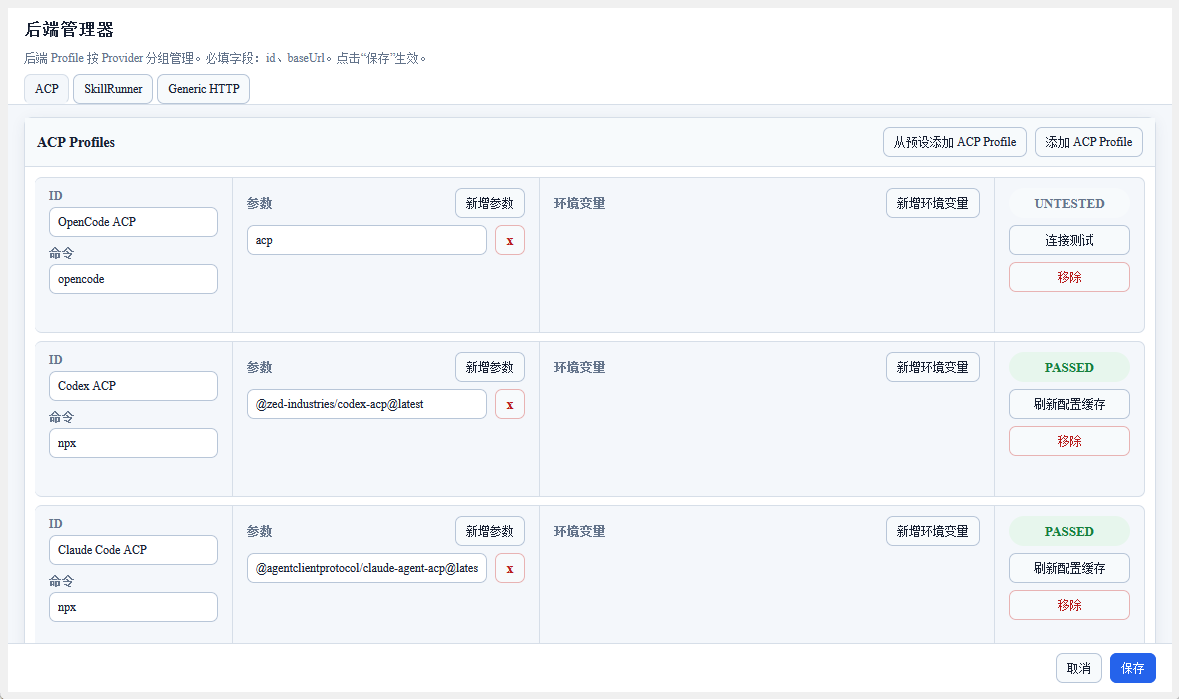
ACP-Backends sind lokal ausgeführte Agent-Unterprozesse. Die Konfiguration gibt den Startbefehl vor, und das Plugin verwaltet den Prozesslebenszyklus.
Feldbeschreibungen
| Feld | Erforderlich | Beschreibung |
|---|---|---|
| Anzeigename | Ja | Anzeigename für das Backend, zur Identifizierung im Dashboard und in der Seitenleiste |
| Befehl | Ja | Befehl zum Starten des ACP-Backends (z. B. npx -y opencode-ai@latest acp) |
| Argumente | Nein | Zusätzliche Argumente für den Befehl, die über den Argument-Editor einzeln hinzugefügt werden |
| Umgebungsvariablen | Nein | Zusätzliche Umgebungsvariablen, die über den Umgebungsvariablen-Editor einzeln hinzugefügt werden (Schlüssel-Wert-Paare) |
ACP-Voreinstellungen
Oben auf der ACP-Registerkarte befindet sich eine Schaltfläche Aus Preset hinzufügen. Nach dem Klick öffnet sich ein Preset-Konfigurationsfenster: links wählst du den Agent, rechts werden Startoptionen und eine schreibgeschützte Konfigurationsvorschau angezeigt. Nach Klick auf Bestätigen fügt das Plugin eine normale ACP-Konfigurationszeile basierend auf der Vorschau hinzu; Abbrechen verwirft die Änderung.
- Mit npx starten: Nach dem Aktivieren wird der Befehl in die Form
npx <package>umgeschaltet und ein Hinweis auf die benötigte Installation von Node.js und npm sowie ein Link zur Node.js-Website angezeigt. Codex und Claude Code haben diese Option standardmäßig aktiviert, da sie auf den ACP-Adapter angewiesen sind; andere Agents standardmäßig nicht. - Isolierte Umgebung: nur für Agents verfügbar, die Isolierung unterstützen. Nach dem Aktivieren werden die entsprechenden Umgebungsvariablen in die Vorschau eingefügt und ein Hinweis angezeigt, dass Agent-Optionen und Authentifizierung in diesem isolierten Verzeichnis selbst verwaltet werden müssen.
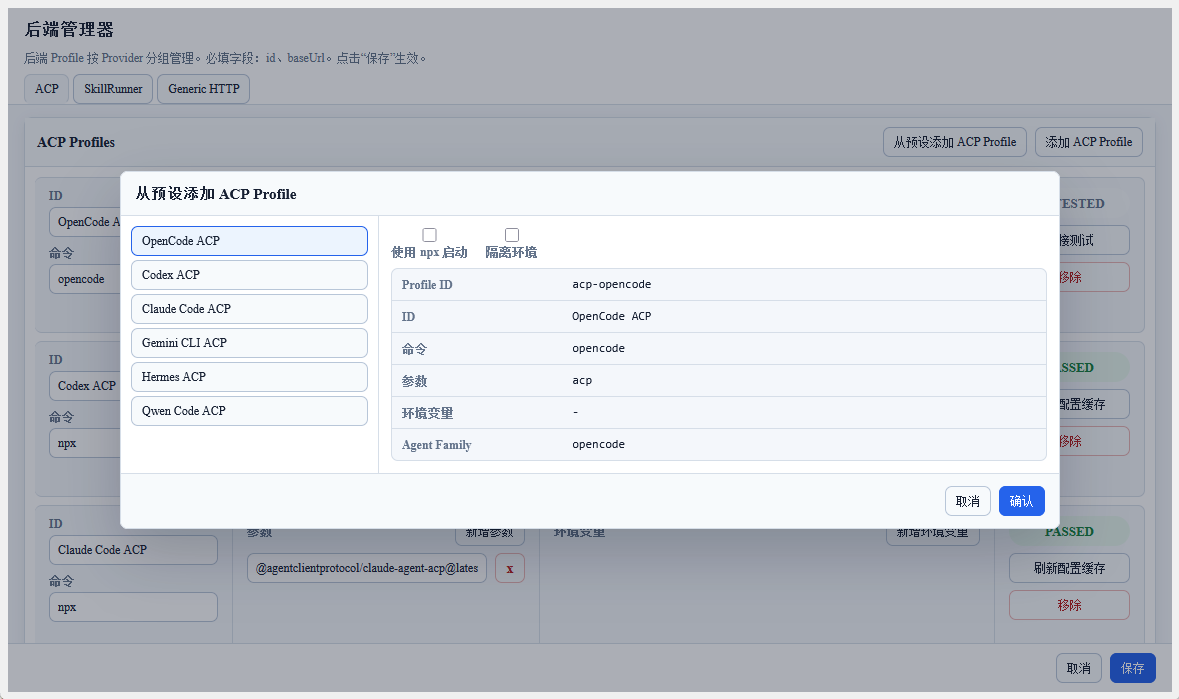
Der Vorschaubereich ist schreibgeschützt und enthält Profil-ID, Anzeigename, Befehl, Parameter, Umgebungsvariablen und Agent Family. Die hinzugefügte Konfigurationszeile kann weiterhin als normales ACP-Backend bearbeitet werden.
Standardbefehle der integrierten Presets:
| Voreinstellung | Standardbefehl | Beschreibung |
|---|---|---|
| OpenCode | opencode acp | OpenCode-ACP-Backend; unterstützt isoliertes Konfigurationsverzeichnis über OPENCODE_CONFIG_DIR |
| Codex | npx -y @agentclientprotocol/codex-acp@latest | ACP-Adapter für OpenAI Codex |
| Claude Code | npx -y @agentclientprotocol/claude-agent-acp@latest | ACP-Adapter für Claude Code |
| Gemini CLI | gemini --experimental-acp | Gemini-CLI-ACP-Modus |
| Hermes | hermes acp | Hermes-Agent-ACP-Backend |
| Qwen Code | qwen --acp --experimental-skills | Qwen-Code-ACP-Modus |
| GitHub Copilot | copilot --acp --stdio | GitHub-Copilot-CLI-ACP-Modus |
| Qoder CLI | qodercli --acp | Qoder-CLI-ACP-Modus; unterstützt isoliertes Konfigurationsverzeichnis über QODER_CONFIG_DIR |
| Cursor Agent ACP | cursor-agent-acp | Cursor-Agent-ACP-Adapter; unterstützt isoliertes Session-Verzeichnis über --session-dir |
| DeepAgents | deepagents-acp | DeepAgents-ACP-Adapter |
| Auggie | auggie --acp | Auggie-ACP-Modus |
| Kilo | kilo acp | Kilo-Code-ACP-Modus |
| Cline | cline --acp | Cline-ACP-Modus |
| CodeBuddy | codebuddy --acp | CodeBuddy-ACP-Modus |
| Grok | grok agent stdio | Grok-Agent-Stdio-Modus |
Nur OpenCode, Codex, Claude Code, Gemini CLI, Qwen Code und Hermes Agent wurden getestet. Die Verfügbarkeit anderer ACP-Backends hängt von deren Implementierungen ab; dieses Plugin gibt hierzu keine Garantie.
Aktionsschaltflächen
| Schaltfläche | Funktion |
|---|---|
| Laufzeitoptionen aktualisieren | Erneutes Erkennen der Modellliste, Modusliste und sonstigen Laufzeitfähigkeiten des Backends |
Argument-Editor
Argument hinzufügen: Klicken Sie auf die Hinzufügen-Schaltfläche und geben Sie den Argumentinhalt ein. Argument entfernen: Klicken Sie auf die Entfernen-Schaltfläche neben dem Argument.
Umgebungsvariablen-Editor
Umgebungsvariable hinzufügen: Klicken Sie auf die Hinzufügen-Schaltfläche und füllen Sie Schlüssel und Wert aus. Umgebungsvariable entfernen: Klicken Sie auf die Entfernen-Schaltfläche neben der Variable.
SkillRunner-Registerkarte
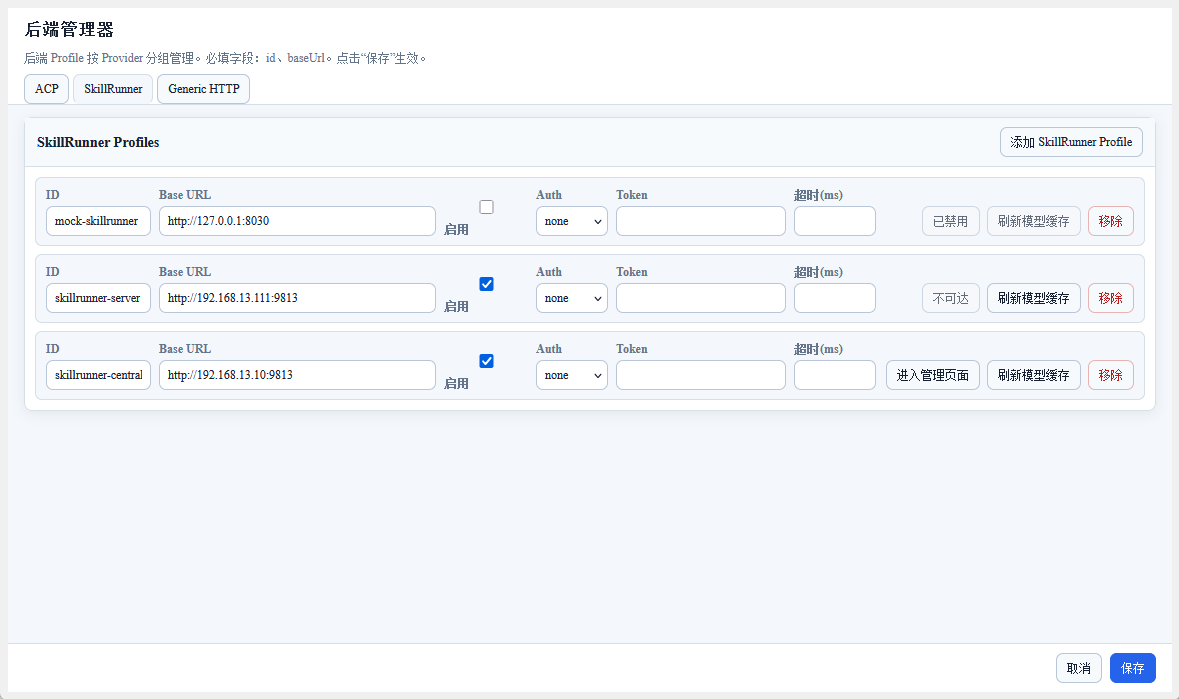
SkillRunner-Backends kommunizieren über die HTTP-API mit Skill-Runner-Diensten und unterstützen sowohl lokale als auch Remote-Bereitstellungsmodi.
Feldbeschreibungen
| Feld | Erforderlich | Beschreibung |
|---|---|---|
| Anzeigename | Ja | Anzeigename für das Backend |
| Basis-URL | Ja | Adresse des Skill-Runner-Dienstes (z. B. http://127.0.0.1:29813) |
| Authentifizierung | Nein | Wählen Sie none (keine Authentifizierung) oder bearer (Bearer-Token-Authentifizierung) |
| Auth-Token | Nein | Bearer-Token (nur ausfüllen, wenn Authentifizierung auf Bearer gesetzt ist) |
| Zeitlimit | Nein | Anfragetimeout (Millisekunden) |
Aktionsschaltflächen
| Schaltfläche | Funktion |
|---|---|
| Verwaltungsoberfläche öffnen | Die integrierte Web-Verwaltungsoberfläche des Skill-Runners öffnen |
| Modell-Cache aktualisieren | Den Modelllisten-Cache für dieses Backend aktualisieren |
Generisches-HTTP-Registerkarte
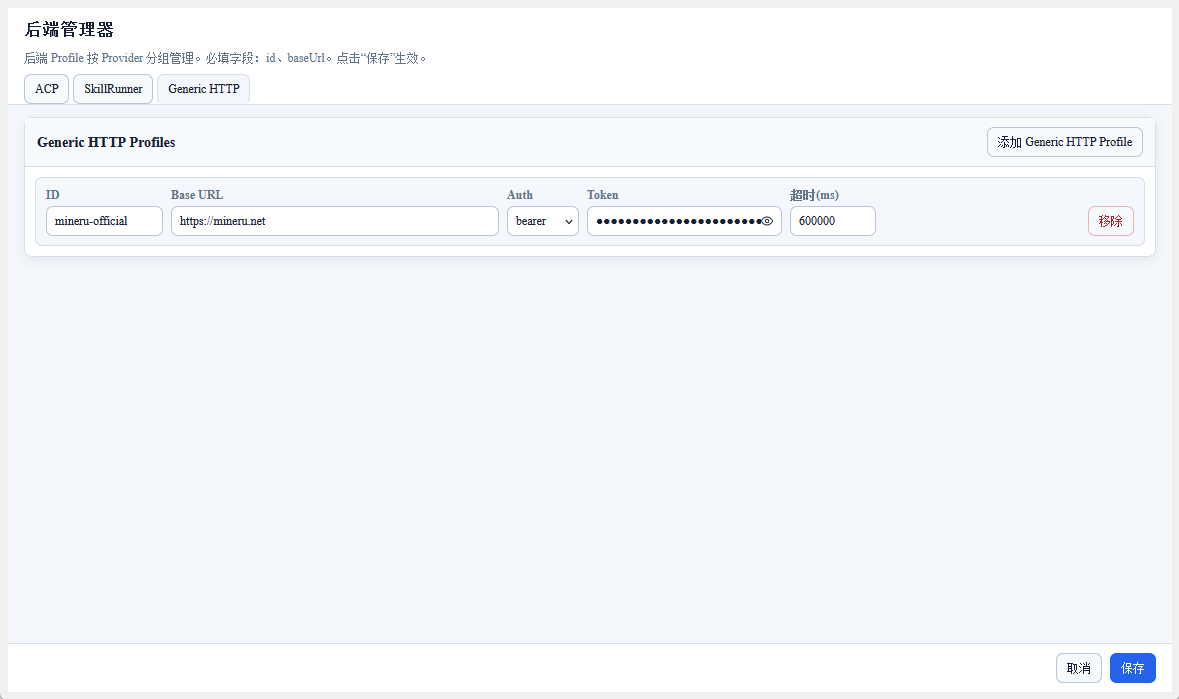
Generische HTTP-Backends werden verwendet, um Anfragen an beliebige HTTP-Dienste zu senden, hauptsächlich zum Aufruf externer APIs (wie des MinerU-Dokumentparsers).
Feldbeschreibungen
| Feld | Erforderlich | Beschreibung |
|---|---|---|
| Anzeigename | Ja | Anzeigename für das Backend |
| Basis-URL | Ja | Basisadresse des HTTP-Dienstes |
| Authentifizierung | Nein | Wählen Sie none oder bearer |
| Auth-Token | Nein | Bearer-Token (nur ausfüllen, wenn Authentifizierung auf Bearer gesetzt ist) |
| Zeitlimit | Nein | Anfragetimeout (Millisekunden) |
Backend-Fähigkeitserkennung
Nach dem Speichern eines Backends erkennt das Plugin automatisch die Backend-Fähigkeiten im Hintergrund:
- ACP: Prüft Befehlsverfügbarkeit, Verbindungsinitialisierung, Modellliste, Modusliste und berechnet einen Konfigurations-Fingerabdruck, um nachfolgende Änderungen zu erkennen
- SkillRunner: Prüft API-Verfügbarkeit, Engine-Liste, Modellliste
- Generisches HTTP: Prüft die Erreichbarkeit des HTTP-Endpunkts
Erkennungsergebnisse werden als Backend-Statusanzeigen im Dashboard und in der Seitenleiste angezeigt.
Nächste Schritte
Nach Abschluss der Konfiguration können Sie:
- Das ACP-Backend im ACP-Chat oder ACP-Skills verwenden
- SkillRunner-Ausführungen über die SkillRunner-Registerkarte verwalten
- Die konfigurierten Backends zur Ausführung von Aufgaben in der Workflow-Liste und im Dashboard verwenden