ACP Skills
Der Tab ACP Skills dient zur Überwachung und Verwaltung von Skill-Ausführungen, die über das ACP-Backend ausgeführt werden. Im Gegensatz zum fortlaufenden Dialog des ACP Chat ist ACP Skills für einmalige oder periodisch ausgeführte Skill-Aufgaben konzipiert.
Oberflächenübersicht
Das ACP Skills-Panel ist in folgende Hauptbereiche unterteilt:
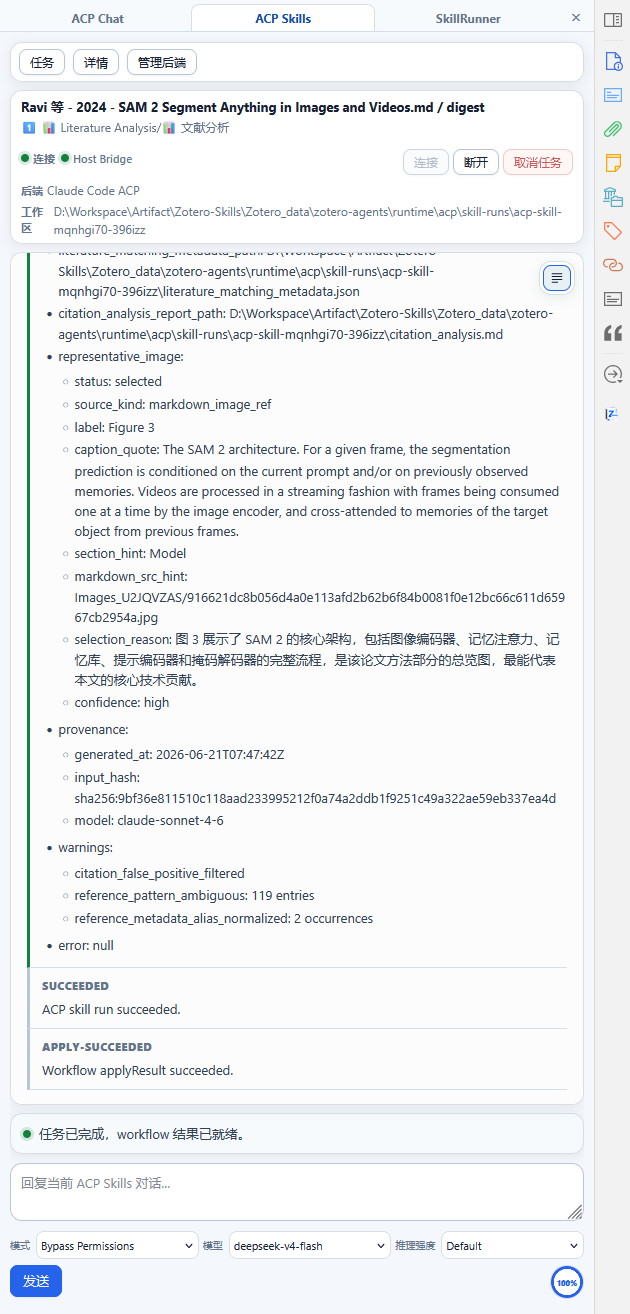
┌─────────────────────────────────────┐
│  Banner: Task Title / Status / Backend   │
├─────────────────────────────────────┤
│  ← Run Drawer  │  Main Content Area  │  Details → │
│               │  Transcript View            │
│  Running      │  Plan Component             │
│  └─ backend1  │  Prompt Component           │
│     ├─ run A  │  Reply Area                 │
│     └─ run B  │                             │
│  Completed    │                             │
│  └─ backend1  │                             │
│     └─ run C  │                             │
└─────────────────────────────────────┘
Banner
Der Banner-Bereich zeigt Metainformationen und Aktionsschaltflächen für die aktuell ausgewählte Ausführung:
- Aufgabentitel: Der Skill-Name der Ausführung
- Status: Ausführungsstatus-Anzeige (running / completed / failed / canceled usw.)
- Backend: Das ACP-Backend, das die Ausführung durchführt
- Aktionsschaltflächen: Verbinden/Trennen, Aufgabe abbrechen
Ausführungs-Panel (links)
Das linke Panel organisiert alle ACP-Skill-Ausführungen in einer Baumstruktur:
Gruppierung
| Gruppe | Beschreibung |
|---|---|
| Running | Derzeit laufende Aufgaben, nach Backend gruppiert |
| Completed | Abgeschlossene Aufgaben, nach Backend gruppiert |
Jeder Aufgabeneintrag zeigt Zusammenfassungsinformationen (Skill-ID, Status, Zeit) und verfügt über einen Aufmerksamkeitsindikator (LED), der Statusänderungen markiert. Klicken Sie auf einen Aufgabeneintrag, um zur Detailansicht dieser Ausführung zu wechseln.
Archivierung
Abgeschlossene Aufgaben können über die Archivierungsschaltfläche aus der Liste entfernt werden (die Archivierung blendet sie nur in der aktuellen Sitzung aus und beeinflusst nicht die Ausführungsprotokolle).
Hauptbereich
Transcript-Ansicht
Nach Auswahl einer Ausführung zeigt der Hauptbereich das vollständige Transcript dieser Ausführung an, einschließlich:
- Nachrichten: Dialoginhalte von Assistent und Benutzer
- Tool-Aufrufe: Von der KI aufgerufene Tools und deren Ergebnisse, mit Tool-Name, Eingabezusammenfassung und Status-LED
- Denkprozess: Der Denkprozess der KI (falls verfügbar)
- Statusereignisse: Zustandsänderungen während der Ausführung
Das Transcript unterstützt den Plain-Modus (Nachrichten links mit einem farbigen Rand je nach Rolle eingefärbt) und den Bubble-Modus (Nachrichten in Blasenform, aufeinanderfolgende Tool-Aufrufe werden automatisch zu Gruppen zusammengefasst), umschaltbar über die Schaltfläche in der oberen rechten Ecke.
Plan-Komponente
Wenn eine Ausführung einen mehrstufigen Plan enthält, zeigt die Plan-Komponente den aktuellen Fortschritt, abgeschlossene Schritte und ausstehende Schritte an, wobei jeder Schritt ein Statussymbol hat (in-progress/completed/failed).
Prompt-Komponente
Die Prompt-Komponente zeigt je nach Ausführungsstatus verschiedene interaktive Eingabeaufforderungen:
| Status | Anzeigeinhalt |
|---|---|
waiting_user | Eingabeaufforderung wartet auf Benutzerantwort, mit Kontextbeschreibung und Schnelloptionen |
permission | Berechtigungsanfrage, mit Befehlsvorschau und Genehmigen/Ablehnen-Schaltflächen |
disconnected | Wiederverbindungsaufforderung; klicken zum Verbinden |
running | Fortschrittsanzeige |
completed | Abschlussbestätigung |
error | Fehlerinformationen und Fehlerbehebungsvorschläge |
Antwortbereich
Der Antwortbereich unten enthält:
- Texteingabefeld: Antwortinhalt eingeben
- Modusauswahl (optional): Ausführungsmodus-Umschalter
- Modellauswahl (optional): KI-Modell-Umschalter
- Reasoning Effort (optional): Denkintensität
- Senden/Abbrechen-Schaltfläche
- Nutzungsanzeige: Kreisförmiges Diagramm mit dem Token-Verbrauch (used/limit)
- Tastenkürzel-Hinweis: Tastenkürzel zum Senden der Antwort
Antwortentwürfe werden pro Anfrage gespeichert – beim Wechsel zwischen Ausführungen und zurück bleibt der ungesendete Inhalt erhalten.
Details-Panel (rechts)
Das rechte Panel zeigt detaillierte Informationen zur ausgewählten Ausführung mit folgenden einklappbaren Bereichen:
| Bereich | Inhalt |
|---|---|
| Ausführungspfad | Workspace-Verzeichnis, Ergebnisdateipfade |
| Runner-Info | backends, agent, mode, model, reasoning, skill, session |
| Validierungsinformationen | Validierungsstatus, Korrekturanzahl, Fehlerdetails |
| Laufzeitabhängigkeiten | Liste der Laufzeitumgebungsabhängigkeiten |
| Ausgabe-Revision | Revisionsgeschichte der Ausgabe |
| Laufzeitprotokoll | Protokolleinträge während der Ausführung |
| Ergebnis-JSON | Endgültige strukturierte Ausgabe (erweiterbar) |
Berechtigungsverwaltung
Wenn eine Ausführung Zotero-Schreibberechtigungen oder ACP-Tool-Aufrufberechtigungen erfordert, zeigt die Prompt-Komponente eine Berechtigungsanfrage:
- Befehlsvorschau: Zeigt den angeforderten Vorgang
- Quellinformation: Wer die Anfrage initiiert hat
- Aktionsschaltflächen: Genehmigen / Ablehnen
- Aufklappbar für die vollständigen Anfragedetails
Verwandte Konfiguration
Für die Nutzung des ACP Skills-Panels muss zunächst ein ACP-Backend konfiguriert werden.