ACP Skills
La scheda ACP Skills viene utilizzata per monitorare e gestire le esecuzioni degli skill effettuate tramite il backend ACP. A differenza della conversazione continua di ACP Chat, ACP Skills è progettato per attività skill eseguite una tantum o periodicamente.
Panoramica dell'interfaccia
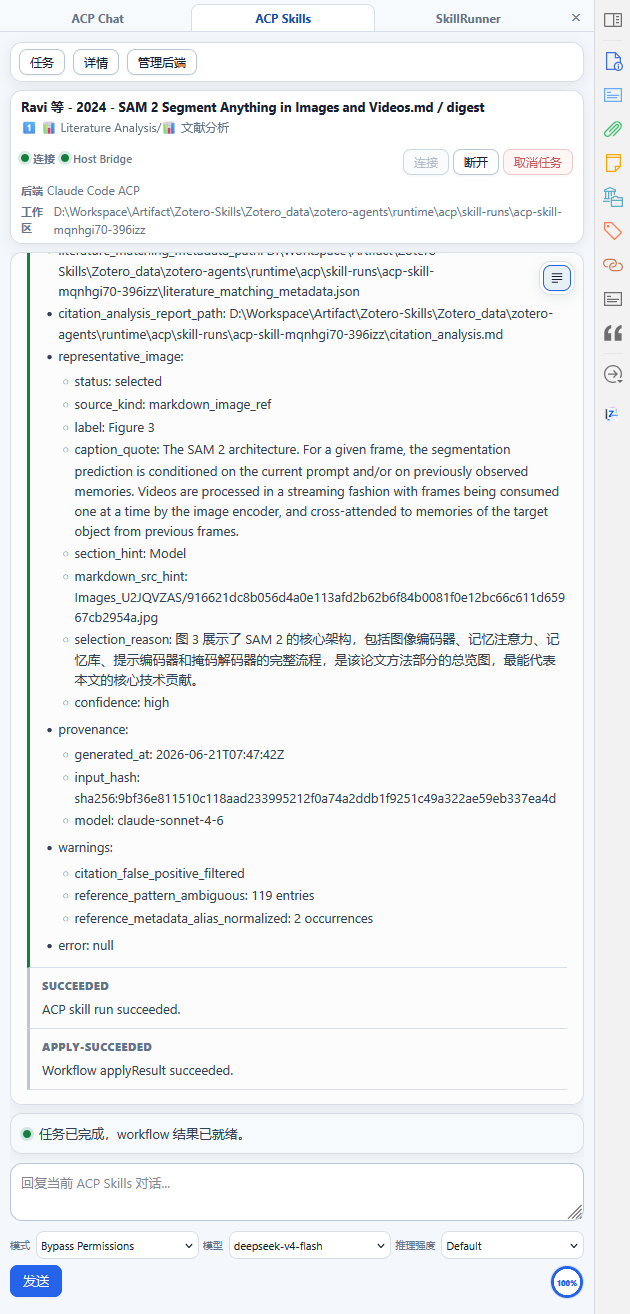
Il pannello ACP Skills è suddiviso nelle seguenti aree principali:
┌─────────────────────────────────────┐
│  Banner: Titolo attività / Stato / Backend   │
├─────────────────────────────────────┤
│  ← Run Drawer  │  Area contenuti principale  │  Details → │
│               │  Transcript View            │
│  Running      │  Plan Component             │
│  └─ backend1  │  Prompt Component           │
│     ├─ run A  │  Reply Area                 │
│     └─ run B  │                             │
│  Completed    │                             │
│  └─ backend1  │                             │
│     └─ run C  │                             │
└─────────────────────────────────────┘
Banner
L'area Banner mostra le meta-informazioni e i pulsanti azione per l'esecuzione attualmente selezionata:
- Titolo attività: Il nome dello skill dell'esecuzione
- Stato: Indicatore di stato dell'esecuzione (in esecuzione / completata / fallita / annullata, ecc.)
- Backend: Il backend ACP che sta eseguendo l'esecuzione
- Pulsanti azione: Connetti/Disconnetti, Annulla attività
Run Drawer (sinistra)
Il drawer sinistro organizza tutte le esecuzioni ACP Skill in una struttura ad albero:
Raggruppamento
| Gruppo | Descrizione |
|---|---|
| Running | Attività attualmente in esecuzione, raggruppate per backend |
| Completed | Attività terminate, raggruppate per backend |
Ogni voce di attività mostra informazioni riassuntive (ID skill, stato, ora) e dispone di un indicatore di attenzione (LED) per segnalare i cambiamenti di stato. Fare clic su una voce di attività per passare alla vista dettagliata di quell'esecuzione.
Archiviazione
Le attività completate possono essere rimosse dall'elenco tramite il pulsante di archiviazione (l'archiviazione le nasconde solo nella sessione corrente e non influisce sui record di esecuzione).
Area contenuti principale
Transcript View
Dopo aver selezionato un'esecuzione, l'area contenuti principale mostra il transcript completo di quell'esecuzione, tra cui:
- Messaggi: Contenuto del dialogo tra assistente e utente
- Chiamate agli strumenti: Strumenti invocati dall'AI e relativi risultati, con nome dello strumento, riepilogo dell'input e LED di stato
- Processo di pensiero: Il processo di ragionamento dell'AI (se disponibile)
- Eventi di stato: Cambiamenti di stato durante l'esecuzione
Il transcript supporta la modalità Plain (messaggi colorati per ruolo sul bordo sinistro) e la modalità Bubble (messaggi in stile bolla, chiamate consecutive agli strumenti compresse automaticamente in gruppi), commutabile tramite il pulsante nell'angolo in alto a destra.
Plan Component
Quando un'esecuzione include un piano multi-step, il componente plan mostra l'avanzamento corrente, i passaggi completati e quelli in sospeso, con ogni passaggio dotato di un'icona di stato (in corso/completato/fallito).
Prompt Component
Il componente prompt mostra diversi prompt interattivi in base allo stato dell'esecuzione:
| Stato | Contenuto mostrato |
|---|---|
waiting_user | Prompt in attesa della risposta dell'utente, con descrizione del contesto e opzioni di risposta rapida |
permission | Prompt di richiesta autorizzazione, con anteprima del comando e pulsanti approva/rifiuta |
disconnected | Prompt di riconnessione; fare clic per connettere |
running | Indicatore di avanzamento |
completed | Conferma dello stato di completamento |
error | Informazioni sull'errore e suggerimenti per la risoluzione |
Reply Area
L'area di risposta in basso contiene:
- Casella di input testo: Inserire il contenuto della risposta
- Selezione modalità (opzionale): Commutazione della modalità di esecuzione
- Selezione modello (opzionale): Commutazione del modello AI
- Reasoning Effort (opzionale): Livello di sforzo di ragionamento
- Pulsante Invia/Annulla
- Misuratore di utilizzo: Grafico circolare che mostra l'utilizzo dei token (usati/limite)
- Suggerimento scorciatoia da tastiera: Scorciatoia da tastiera per inviare risposte
Le bozze di risposta vengono salvate per richiesta — passando da un'esecuzione all'altra e tornando indietro, il contenuto non inviato viene preservato.
Drawer dei dettagli (destra)
Il drawer destro mostra informazioni dettagliate sull'esecuzione selezionata, con le seguenti aree comprimibili:
| Area | Contenuto |
|---|---|
| Percorso esecuzione | Directory del workspace, percorsi dei file di risultato |
| Info Runner | backend, agent, mode, model, reasoning, skill, session |
| Info validazione | Stato della validazione, numero di correzioni, dettagli degli errori |
| Dipendenze runtime | Elenco delle dipendenze dell'ambiente di esecuzione |
| Revisione output | Cronologia delle revisioni dell'output |
| Log runtime | Voci di log durante l'esecuzione |
| Risultato JSON | Output strutturato finale (espandibile) |
Gestione delle autorizzazioni
Quando un'esecuzione richiede permessi di scrittura su Zotero o autorizzazioni per le chiamate agli strumenti ACP, il componente prompt mostra una richiesta di autorizzazione:
- Anteprima del comando: Mostra l'operazione richiesta
- Info origine: Chi ha avviato la richiesta
- Pulsanti azione: Approva / Rifiuta
- Espandere per visualizzare i dettagli completi della richiesta
Configurazione correlata
Il pannello ACP Skills richiede che un backend ACP sia configurato prima dell'uso.