ACP Skills
La pestaña ACP Skills se utiliza para monitorizar y gestionar las ejecuciones de skills realizadas a través del backend ACP. A diferencia del diálogo continuo de ACP Chat, ACP Skills está diseñado para tareas de skill puntuales o ejecutadas periódicamente.
Descripción general de la interfaz
El panel de ACP Skills se divide en las siguientes áreas principales:
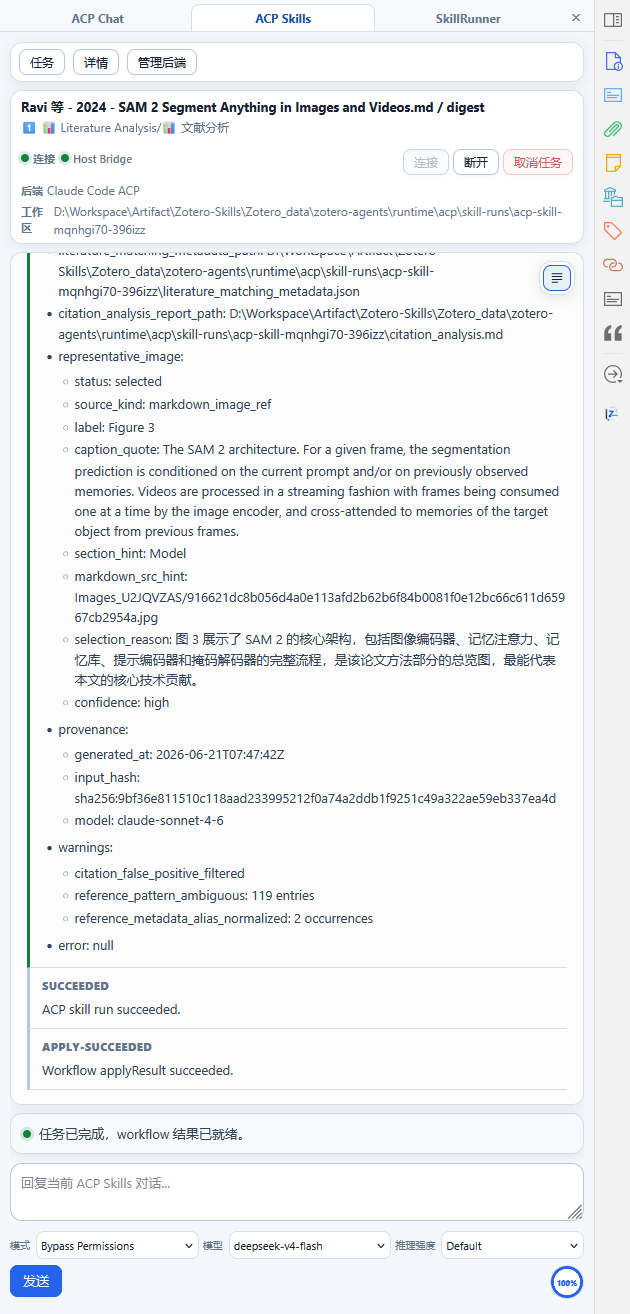
┌─────────────────────────────────────┐
│  Banner: Título de tarea / Estado / Backend   │
├─────────────────────────────────────┤
│  ← Run Drawer  │  Main Content Area  │  Details → │
│               │  Transcript View            │
│  Running      │  Plan Component             │
│  └─ backend1  │  Prompt Component           │
│     ├─ run A  │  Reply Area                 │
│     └─ run B  │                             │
│  Completed    │                             │
│  └─ backend1  │                             │
│     └─ run C  │                             │
└─────────────────────────────────────┘
Banner
El área del Banner muestra metainformación y botones de acción para la ejecución seleccionada actualmente:
- Título de tarea: Nombre del skill de la ejecución
- Estado: Indicador de estado de ejecución (en ejecución / completada / fallida / cancelada, etc.)
- Backend: El backend ACP que ejecuta la tarea
- Botones de acción: Connect/Disconnect, Cancelar tarea
Cajón de ejecuciones (izquierdo)
El cajón izquierdo organiza todas las ejecuciones de ACP Skill en una estructura de árbol:
Agrupación
| Grupo | Descripción |
|---|---|
| Running | Tareas en ejecución actualmente, agrupadas por backend |
| Completed | Tareas finalizadas, agrupadas por backend |
Cada entrada de tarea muestra información resumida (ID del skill, estado, hora) y tiene un indicador de atención (LED) para marcar cambios de estado. Haz clic en cualquier entrada de tarea para cambiar a la vista de detalle de esa ejecución.
Archivado
Las tareas completadas se pueden eliminar de la lista mediante el botón de archivar (archivar solo las oculta en la sesión actual y no afecta a los registros de ejecución).
Área de contenido principal
Vista de transcripción
Después de seleccionar una ejecución, el área de contenido principal muestra la transcripción completa de esa ejecución, incluyendo:
- Mensajes: Contenido del diálogo del asistente y del usuario
- Llamadas a herramientas: Herramientas invocadas por la IA y sus resultados, mostrando nombre de la herramienta, resumen de entrada y LED de estado
- Proceso de pensamiento: Proceso de razonamiento de la IA (si está disponible)
- Eventos de estado: Cambios de estado durante la ejecución
La transcripción admite el modo Plain (mensajes coloreados por rol en el borde izquierdo) y el modo Bubble (mensajes en estilo de burbuja, llamadas a herramientas consecutivas colapsadas automáticamente en grupos), alternables mediante el botón en la esquina superior derecha.
Componente de plan
Cuando una ejecución incluye un plan de múltiples pasos, el componente de plan muestra el progreso actual, los pasos completados y los pasos pendientes, con cada paso teniendo un icono de estado (en progreso/completado/fallido).
Componente de prompt
El componente de prompt muestra diferentes indicaciones interactivas según el estado de la ejecución:
| Estado | Contenido mostrado |
|---|---|
waiting_user | Prompt en espera de respuesta del usuario, con descripción del contexto y opciones de respuesta rápida |
permission | Prompt de solicitud de permisos, con vista previa del comando y botones de aprobar/rechazar |
disconnected | Prompt de reconexión; haz clic para conectar |
running | Indicador de progreso |
completed | Confirmación de estado de finalización |
error | Información de error y sugerencias de resolución |
Área de respuesta
El área de respuesta en la parte inferior contiene:
- Cuadro de entrada de texto: Introduce el contenido de la respuesta
- Selección de modo (opcional): Alternancia del modo de ejecución
- Selección de modelo (opcional): Alternancia del modelo de IA
- Esfuerzo de razonamiento (opcional): Nivel de esfuerzo de razonamiento
- Botón Send/Cancel
- Medidor de uso: Gráfico circular que muestra el uso de tokens (usado/límite)
- Sugerencia de atajo de teclado: Atajo de teclado para enviar respuestas
Los borradores de respuesta se guardan por solicitud — cambiar de ejecución y volver conserva el contenido no enviado.
Cajón de detalles (derecho)
El cajón derecho muestra información detallada sobre la ejecución seleccionada, con las siguientes áreas desplegables:
| Área | Contenido |
|---|---|
| Run Path | Directorio del espacio de trabajo, rutas de archivos de resultados |
| Runner Info | backends, agent, mode, model, reasoning, skill, session |
| Validation Info | Estado de validación, cantidad de correcciones, detalles de errores |
| Runtime Dependencies | Lista de dependencias del entorno de ejecución |
| Output Revision | Historial de revisiones de salida |
| Runtime Log | Entradas de registro durante la ejecución |
| Result JSON | Salida estructurada final (expandible) |
Gestión de permisos
Cuando una ejecución requiere permisos de escritura de Zotero o permisos de llamada a herramientas ACP, el componente de prompt muestra una solicitud de permisos:
- Vista previa del comando: Muestra la operación solicitada
- Info de origen: Quién inició la solicitud
- Botones de acción: Aprobar / Rechazar
- Expandible para ver los detalles completos de la solicitud
Configuración relacionada
El panel de ACP Skills requiere que se configure un backend ACP antes de su uso.