ACP Skills
ACP Skills Tab 用于监控和管理通过 ACP 后端执行的技能运行(Skill Run)。与 ACP Chat 的持续对话不同,ACP Skills 面向一次性或周期性执行的技能任务。
界面概览
ACP Skills 面板分为以下几个主要区域:
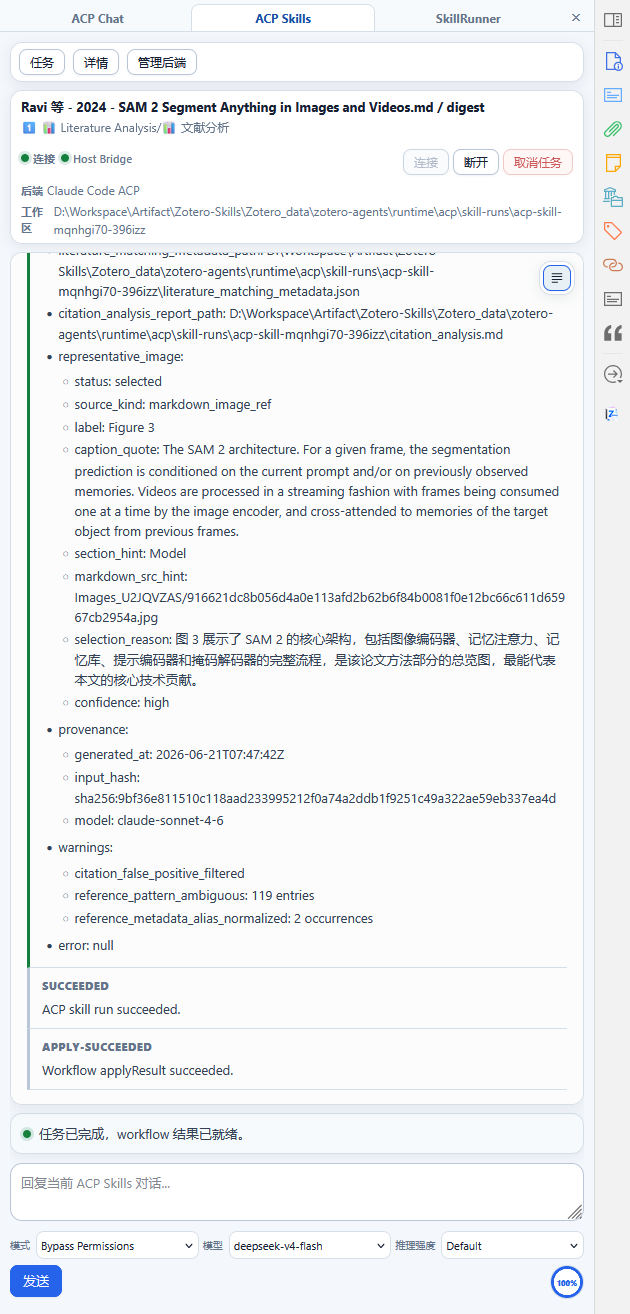
┌─────────────────────────────────────┐
│  Banner:任务标题 / 状态 / backend   │
├─────────────────────────────────────┤
│  ← 运行抽屉  │  主内容区  │  详情 → │
│               │  转写视图            │
│  Running      │  计划组件            │
│  └─ backend1  │  提示组件            │
│     ├─ run A  │  回复区              │
│     └─ run B  │                     │
│  Completed    │                     │
│  └─ backend1  │                     │
│     └─ run C  │                     │
└─────────────────────────────────────┘
Banner
Banner 区域显示当前选中运行的元信息和操作按钮:
- 任务标题:运行的 skill 名称
- Status:运行状态指示(running / completed / failed / canceled 等)
- Backend:执行该运行的 ACP 后端
- 操作按钮:连接/断开、取消任务
运行抽屉(左侧)
左侧抽屉以树状结构组织所有 ACP Skill Run:
分组
| 分组 | 说明 |
|---|---|
| Running | 正在运行中的任务,按 backend 分组 |
| Completed | 已完成的任务,按 backend 分组 |
每个任务条目显示简要信息(skill ID、状态、时间),并有注意力指示器(LED)标识状态变化。点击任意任务条目即可切换到该运行的详情视图。
归档
已完成的任务可以通过归档按钮从列表中移除(归档仅在当前会话隐藏,不影响运行记录)。
主内容区
转写视图
选中一个运行后,主内容区显示该运行的完整转写(transcript),包含:
- 消息:助手和用户的对话内容
- 工具调用:AI 调用的工具及其结果,显示工具名称、输入摘要和状态 LED
- 思考过程:AI 的推理过程(如可用)
- 状态事件:运行中的状态变更
转写支持 Plain 模式(消息按角色着色左边框)和 Bubble 模式(消息以气泡样式显示,连续工具调用自动折叠为分组),通过右上角的切换按钮切换。
计划组件
当运行包含多步骤计划时,计划组件显示当前进度、已完成步骤和待处理步骤,每个步骤有状态图标(进行中/完成/失败)。
提示组件
提示组件根据运行状态显示不同的交互提示:
| 状态 | 显示内容 |
|---|---|
waiting_user | 等待用户回复的提示,含上下文说明和快速回复选项 |
permission | 权限请求提示,含命令预览和审批/拒绝按钮 |
disconnected | 断线重连提示,可点击连接 |
running | 运行中的进度指示 |
completed | 完成状态确认 |
error | 错误信息和排查建议 |
回复区
底部的回复区包含:
- 文本输入框:输入回复内容
- 模式选择(可选):运行模式切换
- 模型选择(可选):AI 模型切换
- Reasoning Effort(可选):推理努力程度
- 发送/取消按钮
- 使用量仪表:环形图显示 token 使用量(已用/限制)
- 快捷键提示:发送回复的键盘快捷键
回复草稿按 request 保存——切换运行后切回,未发送的内容仍然保留。
详情抽屉(右侧)
右侧抽屉显示选中运行的详细信息,包含以下可折叠区域:
| 区域 | 内容 |
|---|---|
| 运行路径 | 工作区目录、结果文件路径 |
| Runner 信息 | backends、agent、mode、model、reasoning、skill、session |
| 校验信息 | 校验状态、修复次数、错误详情 |
| 运行时依赖 | 运行时环境依赖列表 |
| 输出版本 | 输出的 revision 历史 |
| 运行时日志 | 运行过程中的日志条目 |
| 结果 JSON | 最终的结构化输出(可展开查看) |
权限处理
当运行需要 Zotero 写权限或 ACP 工具调用权限时,提示组件会显示权限请求:
- 命令预览:展示请求执行的操作
- 来源信息:谁发起的请求
- 操作按钮:批准 / 拒绝
- 展开后可查看完整请求详情
相关配置
ACP Skills 面板需要先配置 ACP 后端才能使用。