ACP Chat 使用
功能说明
ACP Chat 允许您与配置好的 ACP 后端进行对话,对话上下文来自您当前正在查看的 Zotero 条目或阅读器中的文献。
使用场景
- 文献问答:对当前阅读的论文提问,获取解释和总结
- 写作辅助:在写作过程中获取建议
- 快速查询:快速获取某篇文献的关键信息
- 批量处理:对文献列表中的多个条目进行批量分析
界面布局
ACP Chat 面板包含以下区域:
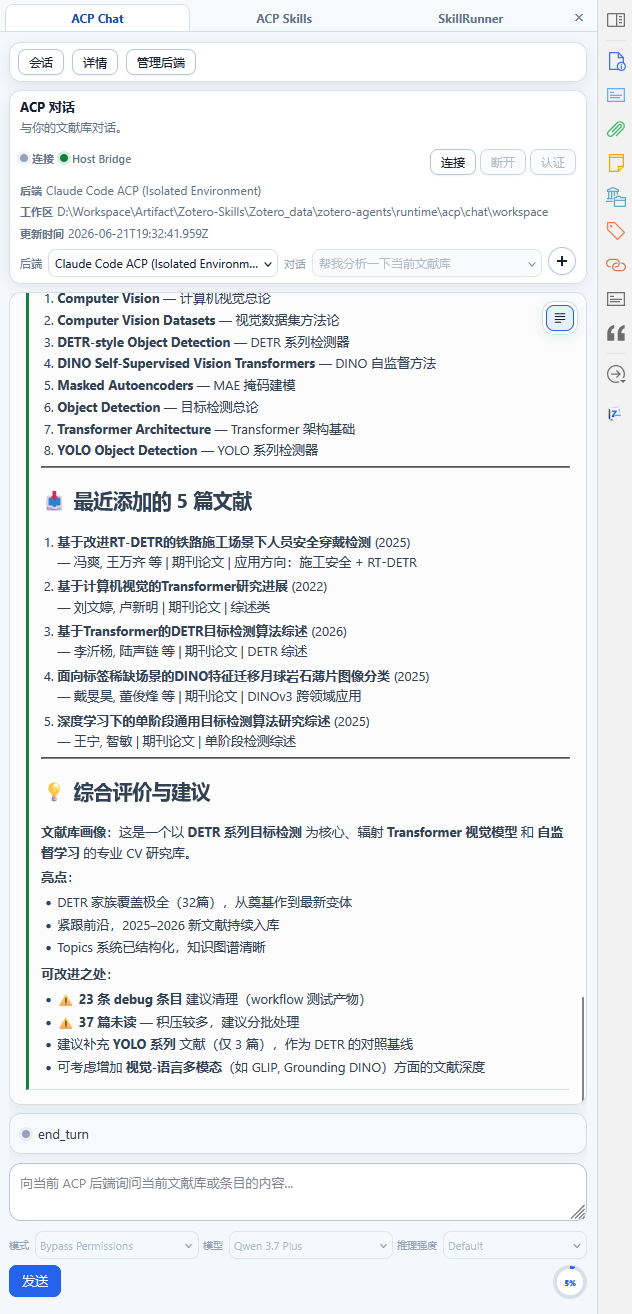
┌──────────────────────────────────────────┐
│  Banner                                  │
│  后端选择 ▼  |  会话选择 ▼  | [连接] [+] │
│  状态指示: ● 连接 | ● MCP | ● HostBridge  │
├──────────────────────────────────────────┤
│  ← 会话抽屉  │  转写视图      │  详情 →  │
│               │  [切换 Plain/Bubble]    │
│  Backend A    │  对话消息...             │
│  ├─ 会话 1    │  计划组件               │
│  └─ 会话 2    │  提示组件               │
│  Backend B    │  回复区                 │
│  └─ 会话 3    │  文本输入 + 发送/取消    │
│               │  模式 ▼ | 模型 ▼ | 推理 ▼│
│               │  ⭕ 使用量 12.3k/200k   │
└──────────────────────────────────────────┘
Banner
Banner 位于面板顶部,提供核心控制功能:
后端选择
下拉菜单列出所有已配置的后端,每个后端显示状态后缀(连接中/已连接/已断开)。切换后端会自动切换到该后端对应的会话。
会话选择
下拉菜单显示最近 8 个会话(按时间排序),选择即切换到该会话。超过 8 个时底部显示"显示更多...",点击后打开会话抽屉查看完整列表。
连接控制
- 连接/断开按钮:手动管理当前后端的连接状态
- 认证按钮:当后端需要认证时显示
- 新建会话(+):在当前后端创建新会话
状态指示
Banner 右侧显示三个状态指示灯:
| 指示 | 说明 |
|---|---|
| ● 连接 | 与 ACP 后端的连接状态(绿色=已连接/灰色=已断开/黄色=连接中) |
| ● MCP | MCP 服务可用性 |
| ● Host Bridge | Zotero Host Bridge 连接状态(详见下文) |
Host Bridge 状态
Host Bridge 是 Zotero 插件与后端之间的内部桥接通道。它负责将当前 Zotero 上下文(选中的条目、阅读器中的文献、文库数据等)传递给后端,使 AI 能够基于您的实际 Zotero 数据进行操作。
Host Bridge 通过 zotero-bridge CLI 工具实现通信,插件在后台自动管理其生命周期。
| 状态 | 含义 |
|---|---|
| 绿色 ● | Host Bridge 已连接,后端可以访问 Zotero 上下文 |
| 黄色 ● | 正在连接或重连中 |
| 灰色 ● | Host Bridge 不可用(未安装或未启动),后端无法获取 Zotero 上下文 |
| 隐藏 | 当前不需要 Host Bridge(如后端不支持或未启用上下文功能) |
当 Host Bridge 不可用时,ACP Chat 仍可正常对话,但 AI 无法获取您当前查看的文献信息作为上下文。
会话抽屉(左侧)
左侧抽屉以 backend 分组展示所有历史会话。每个会话条目显示标题和最后活跃时间。
- 切换会话:点击列表中的会话即可加载
- 新建会话:在抽屉顶部或 Banner 中操作
转写视图
对话消息
对话消息支持 Markdown 格式渲染,包括:
- 代码块:带语法高亮和复制按钮
- 数学公式:KaTeX 渲染的 LaTeX 公式
- 列表、表格、链接等标准 Markdown 元素
工具调用
当 AI 调用工具时,转写中会显示工具调用条目:
- 工具名称徽章
- 输入参数摘要
- 执行状态 LED(等待/进行中/完成/失败)
- 在 Bubble 模式下,连续的工具调用会自动折叠为"工具活动组"
思考过程
AI 的推理过程以独立的"思考中"块显示,区别于正式回复。
显示模式切换
右上角的切换按钮可以在两种模式间切换:
| 模式 | 说明 |
|---|---|
| Plain | 消息按角色着色左边框,适合浏览长对话 |
| Bubble | 消息以气泡样式显示,连续工具调用自动分组,适合阅读 |
计划组件
当对话包含多步骤计划时,转写上方显示计划进度条,标注已完成、进行中和待处理的步骤。
提示组件
提示组件在需要用户交互时显示:
- 权限请求:后端需要 Zotero 访问权限时,显示请求详情和审批按钮
- 连接提示:断开连接时显示重连建议
- 错误提示:显示错误信息和恢复操作
回复区
文本输入
- 多行文本框:支持长文本输入
- Enter 发送:按 Enter 发送消息
- Shift+Enter 换行:插入换行
- 回复历史:按上/下箭头键浏览已发送的消息
运行模式
在回复区上方可以选择:
| 选项 | 说明 | 可选值 |
|---|---|---|
| 模式 | 运行模式 | 由后端定义 |
| 模型 | AI 模型 | 后端支持的模型列表 |
| Reasoning Effort | 推理努力程度 | 低/中/高(如后端支持) |
使用量仪表
回复区右下角显示环形使用量仪表:
- 外环:当前会话 token 使用量占限制的百分比
- 文字:
已用量k / 限制量k - 颜色随使用量变化(正常 → 警告 → 危险)
快捷键提示
输入框内显示键盘快捷键提示。
详情抽屉(右侧)
右侧抽屉显示当前会话的详细信息:
| 区域 | 内容 |
|---|---|
| 会话信息 | 会话 ID、创建时间、最后活跃时间 |
| 后端信息 | 后端类型、地址、模型 |
| 工作区路径 | 会话工作区文件路径 |
| 诊断信息 | 调试和诊断数据 |
Library 上下文 vs Reader 上下文
ACP Chat 支持两种上下文模式,插件自动检测当前上下文类型并传递给后端:
| 模式 | 说明 | 适用场景 |
|---|---|---|
| Library 上下文 | 基于当前在 Zotero 条目列表中选中的条目 | 浏览文库时快速查阅 |
| Reader 上下文 | 基于当前在 Zotero Reader 中打开的文献全文 | 深入阅读时需要上下文理解 |
会话管理
- 对话历史自动持久化存储
- 每个后端的多个会话独立管理
- 可在 Dashboard 或侧边栏中查看历史会话
- 支持按后端分组的会话列表
注意事项
- 需要先 配置 ACP 后端
- 不同 ACP 后端的对话互不干扰
- 对话与 Zotero 条目关联,方便后续查阅