Использование ACP Чата
Функциональность
ACP Чат позволяет вам общаться с настроенным бэкендом ACP, при этом контекст диалога берётся из элемента Zotero, который вы просматриваете в данный момент, или из статьи в ридере.
Сценарии использования
- Вопросы по литературе: Задавайте вопросы о статье, которую вы сейчас читаете, получайте объяснения и резюме
- Помощь в написании: Получайте предложения в процессе написания
- Быстрый поиск: Быстро получайте ключевую информацию о конкретной статье
- Пакетная обработка: Выполняйте пакетный анализ нескольких элементов в списке литературы
Макет интерфейса
Панель ACP Чата содержит следующие области:
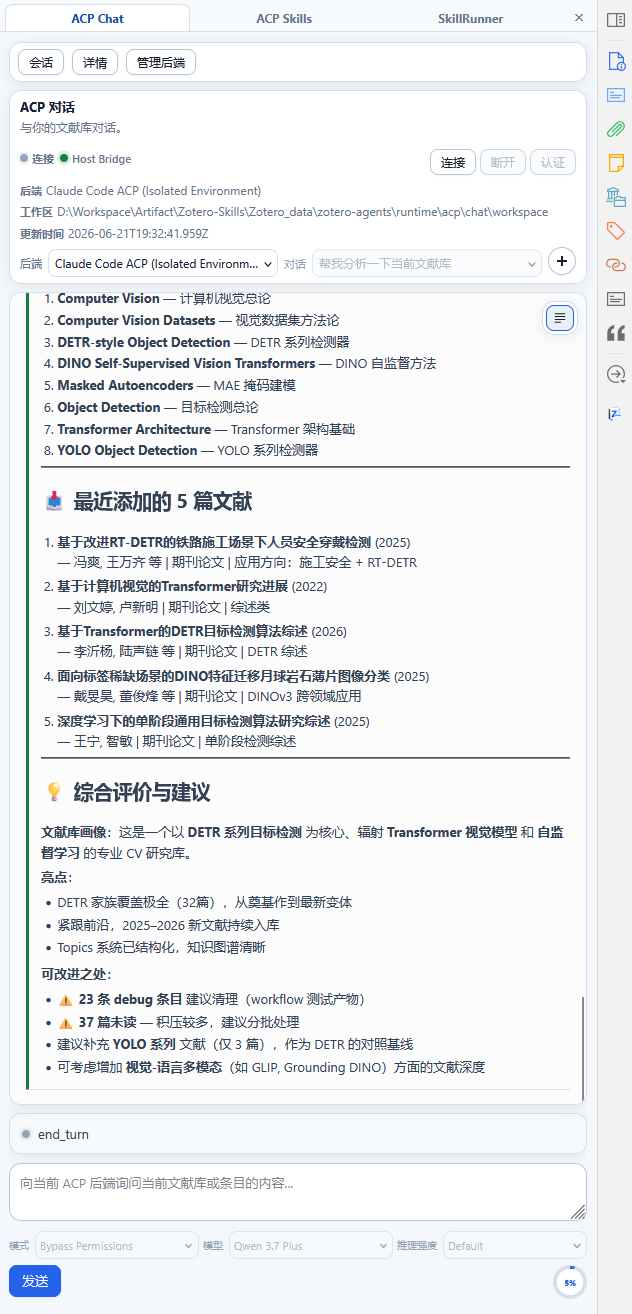
┌──────────────────────────────────────────┐
│  Баннер                                  │
│  Бэкенд ▼  |  Сессия ▼  | [Подключить] [+] │
│  Статус:   ● Подключение | ● MCP | ● HostBridge  │
├──────────────────────────────────────────┤
│  ← Выдвижная панель сессий  │  Просмотр транскрипта  │  Детали →  │
│                    │  [Переключить Plain/Bubble]    │
│  Бэкенд A         │  Сообщения диалога... │
│  ├─ Сессия 1      │  Компонент плана           │
│  └─ Сессия 2      │  Компонент промпта         │
│  Бэкенд B         │  Область ответа               │
│  └─ Сессия 3      │  Ввод текста + Отправить/Отменить │
│                    │  Режим ▼ | Модель ▼ | Рассуждение ▼│
│                    │  ⭕ Использование 12.3k/200k   │
└──────────────────────────────────────────┘
Баннер
Баннер находится в верхней части панели и предоставляет основные функции управления:
Выбор бэкенда
Выпадающий список содержит все настроенные бэкенды, каждый с суффиксом статуса (Подключение/Подключено/Отключено). Переключение бэкендов автоматически переключает на сессию этого бэкенда.
Выбор сессии
Выпадающий список показывает последние 8 сессий (отсортированных по времени); выбор одной переключает на эту сессию. Когда их больше 8, внизу появляется "Показать ещё..."; нажатие на него открывает выдвижную панель сессий для просмотра полного списка.
Элементы управления подключением
- Кнопка Подключить/Отключить: Ручное управление состоянием подключения текущего бэкенда
- Кнопка авторизации: Отображается, когда бэкенд требует аутентификации
- Новая сессия (+): Создать новую сессию на текущем бэкенде
Индикаторы статуса
Правая часть Баннера показывает три индикатора статуса:
| Индикатор | Описание |
|---|---|
| ● Подключение | Статус подключения к бэкенду ACP (зелёный=Подключено/серый=Отключено/жёлтый=Подключение) |
| ● MCP | Доступность сервиса MCP |
| ● Host Bridge | Статус подключения Zotero Host Bridge (см. ниже) |
Статус Host Bridge
Host Bridge — это внутренний канал связи между плагином Zotero и бэкендом. Он отвечает за передачу текущего контекста Zotero (выбранные элементы, статья в ридере, данные библиотеки и т.д.) бэкенду, позволяя ИИ работать на основе ваших реальных данных Zotero.
Host Bridge взаимодействует через инструмент CLI zotero-bridge; плагин управляет его жизненным циклом автоматически в фоновом режиме.
| Статус | Значение |
|---|---|
| Зелёный ● | Host Bridge подключён; бэкенд может обращаться к контексту Zotero |
| Жёлтый ● | Подключение или переподключение |
| Серый ● | Host Bridge недоступен (не установлен или не запущен); бэкенд не может получить контекст Zotero |
| Скрытый | Host Bridge не нужен в данный момент (например, бэкенд не поддерживает его или функции контекста не включены) |
Когда Host Bridge недоступен, ACP Чат всё ещё может работать нормально, но ИИ не может получать доступ к информации о статье, которую вы сейчас просматриваете, в качестве контекста.
Выдвижная панель сессий (слева)
Левая выдвижная панель отображает все исторические сессии, сгруппированные по бэкендам. Каждая запись сессии показывает заголовок и время последней активности.
- Переключить сессию: Нажмите на сессию в списке для её загрузки
- Новая сессия: Операции из верхней части выдвижной панели или Баннера
Просмотр транскрипта
Сообщения диалога
Сообщения диалога поддерживают рендеринг Markdown, включая:
- Блоки кода: С подсветкой синтаксиса и кнопкой копирования
- Математические формулы: Формулы LaTeX отрендерены с помощью KaTeX
- Списки, таблицы, ссылки и другие стандартные элементы Markdown
Вызовы инструментов
Когда ИИ вызывает инструмент, в транскрипте отображается запись вызова инструмента:
- Значок названия инструмента
- Сводка входных параметров
- Светодиод статуса выполнения (ожидание/в процессе/завершено/ошибка)
- В режиме Bubble последовательные вызовы инструментов автоматически сворачиваются в "группу активности инструментов"
Процесс мышления
Процесс рассуждения ИИ отображается как отдельный блок "Мышление", отличный от формального ответа.
Переключение режима отображения
Кнопка переключения в правом верхнем углу позволяет переключаться между двумя режимами:
| Режим | Описание |
|---|---|
| Plain | Сообщения раскрашены по ролям на левой границе, подходит для просмотра длинных диалогов |
| Bubble | Сообщения отображаются в стиле пузырей, последовательные вызовы инструментов автоматически группируются, подходит для чтения |
Компонент плана
Когда диалог включает многошаговый план, над транскриптом отображается индикатор прогресса плана, отмечающий завершённые, текущие и ожидающие шаги.
Компонент промпта
Компонент промпта отображается, когда требуется взаимодействие с пользователем:
- Запросы разрешений: Когда бэкенду нужны разрешения доступа Zotero, показывает детали запроса и кнопки подтверждения
- Подсказка подключения: Когда отключено, показывает предложение переподключиться
- Подсказка ошибки: Показывает информацию об ошибке и действия восстановления
Область ответа
Ввод текста
- Многострочное текстовое поле: Поддерживает ввод длинного текста
- Enter для отправки: Нажмите Enter для отправки сообщения
- Shift+Enter для новой строки: Вставить разрыв строки
- История ответов: Нажмите стрелки вверх/вниз для просмотра отправленных сообщений
Режим выполнения
Над областью ответа вы можете выбрать:
| Опция | Описание | Доступные значения |
|---|---|---|
| Режим | Режим выполнения | Определяется бэкендом |
| Модель | Модель ИИ | Список моделей, поддерживаемых бэкендом |
| Усилие рассуждения | Уровень усилия рассуждения | Низкое/Среднее/Высокое (если поддерживается бэкендом) |
Счётчик использования
Круговой счётчик использования отображается в правом нижнем углу области ответа:
- Внешнее кольцо: Процент использования токенов текущей сессии относительно лимита
- Текст:
Использовано k / Лимит k - Цвет меняется с уровнем использования (Нормальный → Предупреждение → Критический)
Подсказки горячих клавиш
Подсказки горячих клавиш отображаются внутри поля ввода.
Выдвижная панель деталей (справа)
Правая выдвижная панель отображает подробную информацию о текущей сессии:
| Область | Содержимое |
|---|---|
| Информация о сессии | ID сессии, время создания, время последней активности |
| Информация о бэкенде | Тип бэкенда, адрес, модель |
| Путь рабочего пространства | Путь к файлу рабочего пространства сессии |
| Диагностика | Данные отладки и диагностики |
Контекст библиотеки и Контекст ридера
ACP Чат поддерживает два контекстных режима; плагин автоматически определяет текущий тип контекста и передаёт его бэкенду:
| Режим | Описание | Сценарии использования |
|---|---|---|
| Контекст библиотеки | Основан на элементах, выбранных в данный момент в списке элементов Zotero | Быстрая справка во время просмотра библиотеки |
| Контекст ридера | Основан на полном тексте статьи, открытой в данный момент в Ридере Zotero | Понимание контекста, необходимое во время глубокого чтения |
Управление сессиями
- История диалогов автоматически сохраняется
- Несколько сессий на каждом бэкенде управляются независимо
- Историческими сессиями можно управлять в Панели мониторинга или боковой панели
- Поддерживается список сессий, сгруппированных по бэкендам
Примечания
- Сначала должен быть настроен бэкенд ACP
- Диалоги на разных бэкендах ACP не мешают друг другу
- Диалоги связаны с элементами Zotero для удобства последующих ссылок