ACP Chatの使い方
機能
ACP Chatでは、設定済みのACPバックエンドと対話でき、対話コンテキストは現在表示中のZoteroアイテムやリーダー内の論文から取得されます。
ユースケース
- 文献Q&A: 現在読んでいる論文について質問し、説明や要約を得る
- 執筆支援: 執筆過程で提案を得る
- クイックルックアップ: 特定の論文の重要情報を素早く取得
- バッチ処理: 文献リスト内の複数のアイテムに対してバッチ分析を実行
インターフェースレイアウト
ACP Chatパネルには以下のエリアがあります:
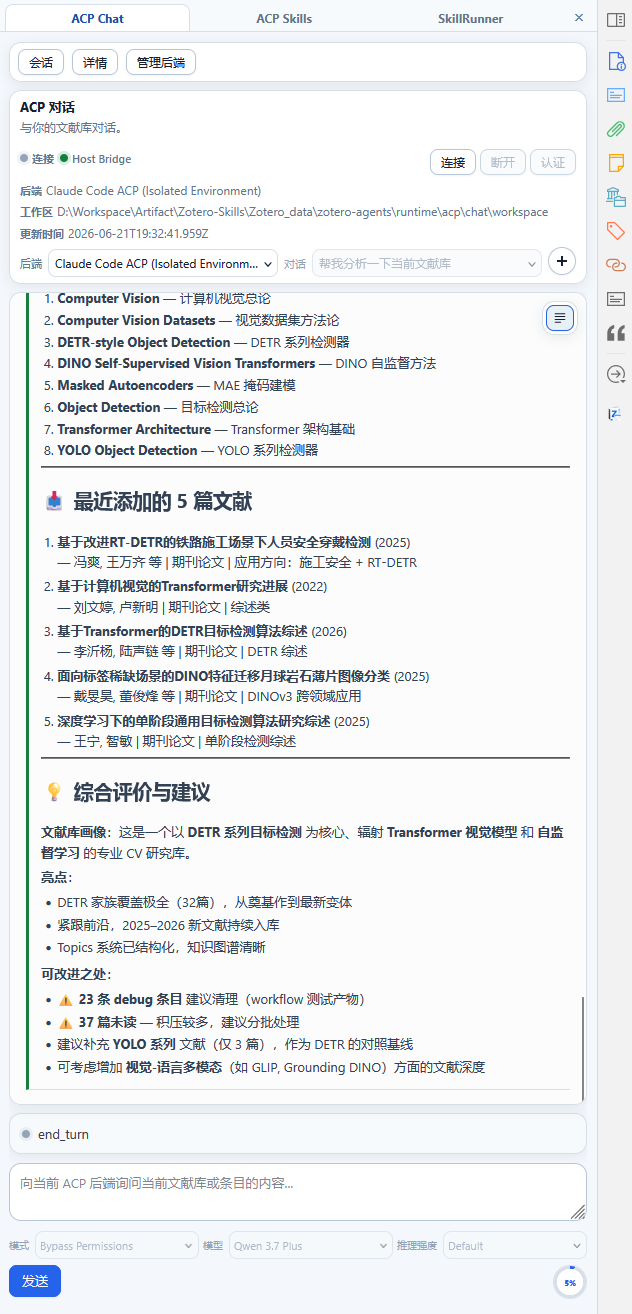
┌──────────────────────────────────────────┐
│  バナー                                   │
│  バックエンド ▼  |  セッション ▼  | [接続] [+] │
│  ステータス:   ● 接続 | ● MCP | ● HostBridge  │
├──────────────────────────────────────────┤
│  ← セッションドロワー  │  トランスクリプトビュー  │  詳細 →  │
│                    │  [Plain/Bubble切り替え]    │
│  バックエンド A      │  対話メッセージ...       │
│  ├─ セッション 1      │  プランコンポーネント       │
│  └─ セッション 2      │  プロンプトコンポーネント    │
│  バックエンド B      │  返信エリア              │
│  └─ セッション 3      │  テキスト入力 + 送信/キャンセル │
│                    │  モード ▼ | モデル ▼ | 推論 ▼│
│                    │  ⭕ 使用量 12.3k/200k   │
└──────────────────────────────────────────┘
バナー
バナーはパネルの上部にあり、中核的な制御機能を提供します:
バックエンド選択
ドロップダウンにはすべての設定済みバックエンドが一覧表示され、それぞれにステータスサフィックス(接続中/接続済み/切断)が表示されます。バックエンドを切り替えると、そのバックエンドのセッションに自動的に切り替わります。
セッション選択
ドロップダウンには直近8つのセッション(時刻順)が表示されます。選択するとそのセッションに切り替わります。8つを超える場合、下部に「Show more...」が表示され、クリックするとセッションドロワーが開いて全リストが表示されます。
接続コントロール
- 接続/切断ボタン: 現在のバックエンドの接続状態を手動で管理
- 認証ボタン: バックエンドが認証を必要とする場合に表示
- 新規セッション(+): 現在のバックエンドに新しいセッションを作成
ステータスインジケーター
バナーの右側には3つのステータスインジケーターライトが表示されます:
| インジケーター | 説明 |
|---|---|
| ● 接続 | ACPバックエンドとの接続状態(緑=接続済み/灰=切断/黄=接続中) |
| ● MCP | MCPサービスの可用性 |
| ● Host Bridge | Zotero Host Bridgeの接続状態(下記参照) |
Host Bridgeステータス
Host Bridgeは、Zoteroプラグインとバックエンド間の内部ブリッジチャネルです。現在のZoteroコンテキスト(選択中のアイテム、リーダー内の論文、ライブラリデータなど)をバックエンドに渡す役割を担い、AIが実際のZoteroデータに基づいて操作できるようにします。
Host Bridgeはzotero-bridgeCLIツールを通じて通信し、プラグインがバックグラウンドでそのライフサイクルを自動的に管理します。
| ステータス | 意味 |
|---|---|
| 緑 ● | Host Bridgeが接続されており、バックエンドがZoteroコンテキストにアクセス可能 |
| 黄 ● | 接続中または再接続中 |
| 灰 ● | Host Bridgeが利用不可(未インストールまたは未起動)。バックエンドはZoteroコンテキストを取得不可 |
| 非表示 | 現在Host Bridgeが不要(バックエンドが対応していない、またはコンテキスト機能が有効でないなど) |
Host Bridgeが利用不可の場合でも、ACP Chatは通常通り機能しますが、AIは現在表示中の論文の情報をコンテキストとしてアクセスできません。
セッションドロワー(左)
左側のドロワーには、バックエンド別にグループ化されたすべての履歴セッションが表示されます。各セッションエントリにはタイトルと最終アクティブ時刻が表示されます。
- セッション切り替え: リスト内のセッションをクリックして読み込み
- 新規セッション: ドロワーの上部またはバナーから操作
トランスクリプトビュー
対話メッセージ
対話メッセージはMarkdownレンダリングに対応しており、以下を含みます:
- コードブロック: 構文ハイライトとコピーボタン付き
- 数式: KaTeXでレンダリングされたLaTeX数式
- リスト、テーブル、リンク、その他の標準的なMarkdown要素
ツール呼び出し
AIがツールを呼び出すと、トランスクリプトにツール呼び出しエントリが表示されます:
- ツール名バッジ
- 入力パラメータサマリー
- 実行ステータスLED(待機中/実行中/完了/失敗)
- Bubbleモードでは、連続するツール呼び出しは自動的に「ツールアクティビティグループ」に折りたたまれます
思考プロセス
AIの推論プロセスは、正式な返信とは区別された「思考」ブロックとして表示されます。
表示モード切り替え
右上の切り替えボタンで2つのモードを切り替えられます:
| モード | 説明 |
|---|---|
| Plain | メッセージがロールごとに左ボーダーの色で分けられ、長い対話の閲覧に適している |
| Bubble | メッセージがバブルスタイルで表示され、連続するツール呼び出しは自動的にグループ化され、読み取りに適している |
プランコンポーネント
対話に多段階プランが含まれる場合、トランスクリプトの上にプラン進捗バーが表示され、完了済み、実行中、待機中のステップがマークされます。
プロンプトコンポーネント
ユーザーの操作が必要な場合にプロンプトコンポーネントが表示されます:
- 権限リクエスト: バックエンドがZoteroアクセス権限を必要とする場合、リクエスト詳細と承認ボタンを表示
- 接続プロンプト: 切断時、再接続の提案を表示
- エラープロンプト: エラー情報と復旧アクションを表示
返信エリア
テキスト入力
- 複数行テキストボックス: 長文入力に対応
- Enterで送信: Enterキーでメッセージを送信
- Shift+Enterで改行: 改行を挿入
- 返信履歴: 上下矢印キーで送信済みメッセージを閲覧
実行モード
返信エリアの上部で以下を選択できます:
| オプション | 説明 | 利用可能な値 |
|---|---|---|
| モード | 実行モード | バックエンドにより定義 |
| モデル | AIモデル | バックエンドがサポートするモデルリスト |
| Reasoning Effort | 推論effortレベル | 低/中/高(バックエンドが対応している場合) |
使用量メーター
返信エリアの右下に円形の使用量メーターが表示されます:
- 外周リング: 現在のセッションのトークン使用量の制限に対する割合
- テキスト:
使用量 k / 制限 k - 使用量レベルに応じて色が変化(通常 → 警告 → 危険)
キーボードショートカットヒント
入力ボックス内にキーボードショートカットヒントが表示されます。
詳細ドロワー(右)
右側のドロワーには、現在のセッションの詳細情報が表示されます:
| エリア | 内容 |
|---|---|
| セッション情報 | セッションID、作成時刻、最終アクティブ時刻 |
| バックエンド情報 | バックエンドタイプ、アドレス、モデル |
| ワークスペースパス | セッションワークスペースのファイルパス |
| 診断 | デバッグおよび診断データ |
ライブラリコンテキスト vs リーダーコンテキスト
ACP Chatは2つのコンテキストモードに対応しており、プラグインが現在のコンテキストタイプを自動的に検出してバックエンドに渡します:
| モード | 説明 | ユースケース |
|---|---|---|
| ライブラリコンテキスト | Zoteroアイテムリストで現在選択されているアイテムに基づく | ライブラリを閲覧中のクイックリファレンス |
| リーダーコンテキスト | Zoteroリーダーで現在開いている論文の全文に基づく | 深読中のコンテキスト理解 |
セッション管理
- 対話履歴は自動的に永続化されます
- バックエンドごとの複数セッションが独立して管理されます
- 履歴セッションはダッシュボードまたはサイドバーで閲覧できます
- バックエンド別のセッションリストに対応
注意事項
- あらかじめACPバックエンドを設定する必要があります
- 異なるACPバックエンド上の対話は相互に干渉しません
- 対話はZoteroアイテムに関連付けられ、後での参照が容易です