ACP Chat-Nutzung
Funktionalität
Mit ACP Chat können Sie mit einem konfigurierten ACP-Backend kommunizieren. Der Gesprächskontext wird aus dem Zotero-Element, das Sie gerade betrachten, oder dem Paper im Reader bezogen.
Einsatzbereiche
- Literaturfragen: Stellen Sie Fragen zum aktuell gelesenen Paper, erhalten Sie Erklärungen und Zusammenfassungen
- Schreibunterstützung: Erhalten Sie Vorschläge während des Schreibprozesses
- Schnellsuche: Rufen Sie schnell Schlüsselinformationen zu einem bestimmten Paper ab
- Stapelverarbeitung: Führen Sie Batch-Analysen für mehrere Elemente in einer Literaturliste durch
Oberflächenlayout
Das ACP Chat-Panel besteht aus folgenden Bereichen:
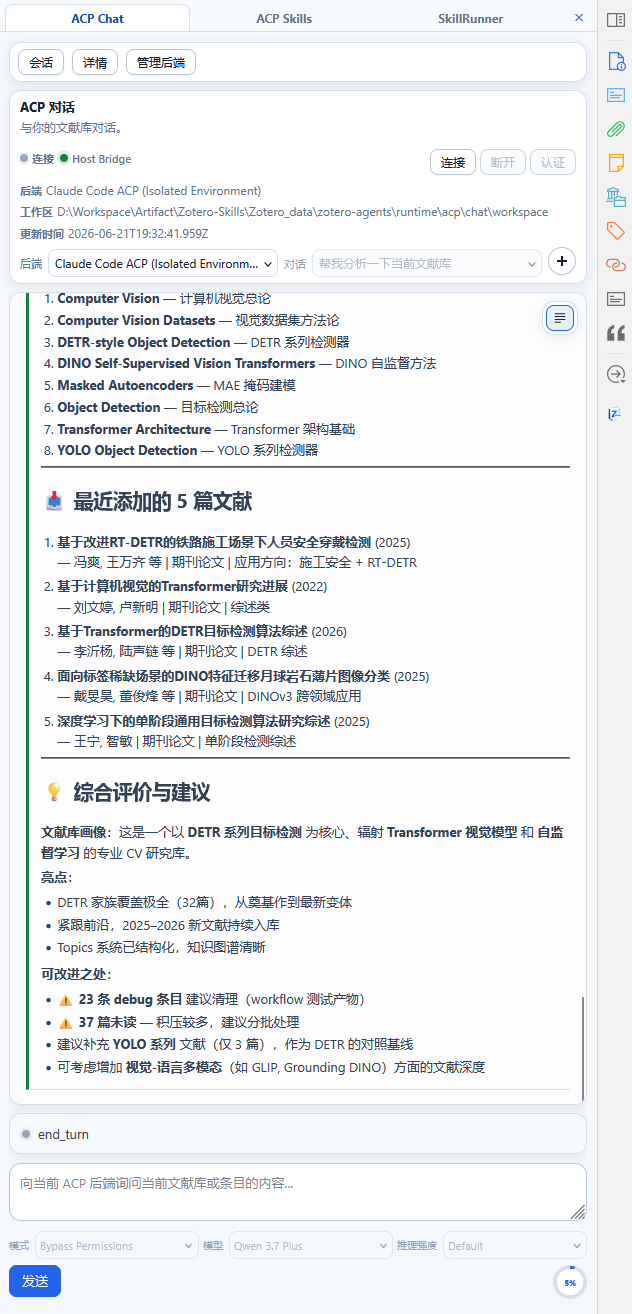
┌──────────────────────────────────────────┐
│  Banner                                  │
│  Backend ▼  |  Session ▼  | [Connect] [+] │
│  Status:   ● Connection | ● MCP | ● HostBridge  │
├──────────────────────────────────────────┤
│  ← Session Drawer  │  Transcript View  │  Details →  │
│                    │  [Toggle Plain/Bubble]    │
│  Backend A         │  Conversation messages... │
│  ├─ Session 1      │  Plan Component           │
│  └─ Session 2      │  Prompt Component         │
│  Backend B         │  Reply Area               │
│  └─ Session 3      │  Text input + Send/Cancel │
│                    │  Mode ▼ | Model ▼ | Reasoning ▼│
│                    │  ⭕ Usage 12.3k/200k   │
└──────────────────────────────────────────┘
Banner
Das Banner befindet sich oben im Panel und bietet die zentralen Steuerungsfunktionen:
Backend-Auswahl
Ein Dropdown listet alle konfigurierten Backends auf, jeweils mit einem Status-Suffix (Connecting/Connected/Disconnected). Beim Wechsel des Backends wird automatisch zur Session dieses Backends gewechselt.
Session-Auswahl
Ein Dropdown zeigt die letzten 8 Sessions (nach Zeit sortiert); durch Auswahl wechseln Sie zur entsprechenden Session. Wenn mehr als 8 vorhanden sind, erscheint unten „Show more..."; ein Klick darauf öffnet das Session-Panel mit der vollständigen Liste.
Verbindungssteuerung
- Verbinden/Trennen-Schaltfläche: Manuelle Verwaltung des Verbindungsstatus des aktuellen Backends
- Authentifizierungs-Schaltfläche: Wird angezeigt, wenn das Backend eine Authentifizierung erfordert
- Neue Session (+): Erstellt eine neue Session auf dem aktuellen Backend
Statusanzeigen
Die rechte Seite des Banners zeigt drei Statusanzeigen:
| Anzeige | Beschreibung |
|---|---|
| ● Connection | Verbindungsstatus mit dem ACP-Backend (grün=Connected/grau=Disconnected/gelb=Connecting) |
| ● MCP | MCP-Dienstverfügbarkeit |
| ● Host Bridge | Zotero Host Bridge-Verbindungsstatus (siehe unten) |
Host Bridge-Status
Host Bridge ist ein interner Bridge-Kanal zwischen dem Zotero-Plugin und dem Backend. Er ist dafür zuständig, den aktuellen Zotero-Kontext (ausgewählte Elemente, Paper im Reader, Bibliotheksdaten usw.) an das Backend zu übergeben, sodass die KI auf Basis Ihrer tatsächlichen Zotero-Daten arbeiten kann.
Host Bridge kommuniziert über das zotero-bridge-CLI-Tool; das Plugin verwaltet dessen Lebenszyklus automatisch im Hintergrund.
| Status | Bedeutung |
|---|---|
| Grün ● | Host Bridge ist verbunden; das Backend kann auf den Zotero-Kontext zugreifen |
| Gelb ● | Verbindung wird hergestellt oder wiederhergestellt |
| Grau ● | Host Bridge ist nicht verfügbar (nicht installiert oder nicht gestartet); das Backend kann keinen Zotero-Kontext abrufen |
| Ausgeblendet | Host Bridge wird derzeit nicht benötigt (z.B. Backend unterstützt ihn nicht oder Kontextfunktionen sind nicht aktiviert) |
Wenn Host Bridge nicht verfügbar ist, funktioniert ACP Chat weiterhin normal, aber die KI kann nicht auf Informationen über das aktuell angezeigte Paper als Kontext zugreifen.
Session-Panel (links)
Das linke Panel zeigt alle bisherigen Sessions, gruppiert nach Backend. Jeder Session-Eintrag zeigt einen Titel und die letzte Aktivitätszeit.
- Session wechseln: Klicken Sie auf eine Session in der Liste, um sie zu laden
- Neue Session: Bedienung über den oberen Bereich des Panels oder das Banner
Transcript-Ansicht
Gesprächsnachrichten
Gesprächsnachrichten unterstützen Markdown-Rendering, einschließlich:
- Codeblöcke: Mit Syntaxhervorhebung und Kopier-Schaltfläche
- Mathematische Formeln: LaTeX-Formeln, gerendert mit KaTeX
- Listen, Tabellen, Links und andere Standard-Markdown-Elemente
Tool-Aufrufe
Wenn die KI ein Tool aufruft, wird ein Tool-Aufruf-Eintrag im Transcript angezeigt:
- Tool-Namens-Badge
- Zusammenfassung der Eingabeparameter
- Ausführungsstatus-LED (waiting/in-progress/completed/failed)
- Im Bubble-Modus werden aufeinanderfolgende Tool-Aufrufe automatisch zu einer „Tool-Aktivitätsgruppe" zusammengefasst
Denkprozess
Der Denkprozess der KI wird als separater „Thinking"-Block angezeigt, der sich von der eigentlichen Antwort abhebt.
Anzeigemodus-Umschaltung
Die Umschalt-Schaltfläche in der oberen rechten Ecke ermöglicht das Umschalten zwischen zwei Modi:
| Modus | Beschreibung |
|---|---|
| Plain | Nachrichten sind links mit einem farbigen Rand je nach Rolle eingefärbt, geeignet zum Durchsuchen langer Unterhaltungen |
| Bubble | Nachrichten werden in Blasenform angezeigt, aufeinanderfolgende Tool-Aufrufe werden automatisch gruppiert, geeignet zum Lesen |
Plan-Komponente
Wenn eine Unterhaltung einen mehrstufigen Plan enthält, wird ein Plan-Fortschrittsbalken über dem Transcript angezeigt, der abgeschlossene, laufende und ausstehende Schritte markiert.
Prompt-Komponente
Die Prompt-Komponente wird angezeigt, wenn Benutzerinteraktion erforderlich ist:
- Berechtigungsanfragen: Wenn das Backend Zotero-Zugriffsberechtigungen benötigt, werden die Anfrage-Details und Genehmigungsschaltflächen angezeigt
- Verbindungshinweis: Bei getrennter Verbindung wird eine Empfehlung zur Wiederverbindung angezeigt
- Fehlerhinweis: Zeigt Fehlerinformationen und Wiederherstellungsaktionen an
Antwortbereich
Texteingabe
- Mehrzeiliges Textfeld: Unterstützt die Eingabe von Langtext
- Enter zum Senden: Drücken Sie Enter, um eine Nachricht zu senden
- Shift+Enter für Zeilenumbruch: Fügt einen Zeilenumbruch ein
- Antwort-Verlauf: Drücken Sie die Aufwärts-/Abwärts-Pfeiltasten, um gesendete Nachrichten durchzublättern
Ausführungsmodus
Über dem Antwortbereich können Sie folgendes auswählen:
| Option | Beschreibung | Verfügbare Werte |
|---|---|---|
| Mode | Ausführungsmodus | Vom Backend definiert |
| Model | KI-Modell | Liste der vom Backend unterstützten Modelle |
| Reasoning Effort | Denkintensität | Low/Medium/High (sofern vom Backend unterstützt) |
Nutzungsanzeige
Eine kreisförmige Nutzungsanzeige befindet sich in der unteren rechten Ecke des Antwortbereichs:
- Äußerer Ring: Prozentsatz der aktuellen Session-Token-Nutzung im Verhältnis zum Limit
- Text:
Used k / Limit k - Die Farbe ändert sich mit dem Nutzungsgrad (Normal → Warning → Critical)
Tastenkürzel-Hinweise
Hinweise zu Tastenkürzeln werden innerhalb des Eingabefelds angezeigt.
Details-Panel (rechts)
Das rechte Panel zeigt detaillierte Informationen zur aktuellen Session:
| Bereich | Inhalt |
|---|---|
| Session-Info | Session-ID, Erstellungszeit, letzte Aktivitätszeit |
| Backend-Info | Backend-Typ, Adresse, Modell |
| Workspace-Pfad | Dateipfad des Session-Workspaces |
| Diagnose | Debug- und Diagnosedaten |
Bibliothekskontext vs. Reader-Kontext
ACP Chat unterstützt zwei Kontextmodi; das Plugin erkennt den aktuellen Kontexttyp automatisch und übergibt ihn an das Backend:
| Modus | Beschreibung | Einsatzbereiche |
|---|---|---|
| Bibliothekskontext | Basierend auf den aktuell in der Zotero-Elementliste ausgewählten Elementen | Schnelle Referenz beim Durchsuchen der Bibliothek |
| Reader-Kontext | Basierend auf dem Volltext des aktuell im Zotero Reader geöffneten Papers | Kontextverständnis beim intensiven Lesen |
Session-Verwaltung
- Der Gesprächsverlauf wird automatisch persistent gespeichert
- Mehrere Sessions pro Backend werden unabhängig verwaltet
- Frühere Sessions können im Dashboard oder in der Seitenleiste eingesehen werden
- Eine nach Backend gruppierte Session-Liste wird unterstützt
Hinweise
- Zuerst muss ein ACP-Backend konfiguriert werden
- Unterhaltungen auf verschiedenen ACP-Backends beeinflussen sich nicht gegenseitig
- Unterhaltungen werden mit Zotero-Elementen verknüpft, um ein späteres Nachschlagen zu erleichtern