ACP-Backend-Konfiguration
Was ist ACP?
ACP (Agent Client Protocol) ist ein Protokoll zur Kommunikation mit Agent-Backends. Zotero Agents kommuniziert über das ACP-Protokoll mit lokal laufenden Agent-Prozessen (wie Codex, Claude Code, OpenCode usw.), um Unterhaltungen und Skill-Ausführung zu ermöglichen.
Das ACP-Backend ist die empfohlene Konfigurationsmethode — solange Sie ein ACP-kompatibles Agent-Tool auf Ihrem Rechner installiert haben, können Sie es direkt ohne zusätzliche Konfiguration verwenden.
Neu bei Agent?
Wenn Sie zum ersten Mal mit Agent-Tools arbeiten und nicht wissen, welches Sie wählen oder wie Sie es installieren sollen, finden Sie hier eine Anleitung:
Warum ACP an erster Stelle?
- Kein Konfigurationsaufwand: Keine zusätzlichen Dienste bereitstellen; verwenden Sie die Agent-Tools, die bereits auf Ihrem Rechner vorhanden sind
- Automatische Prozessverwaltung: Das Plugin gibt den Startbefehl in der Konfiguration vor und verwaltet den Agent-Prozesslebenszyklus automatisch
- Multi-Agent-Unterstützung: Konfigurieren Sie mehrere verschiedene Agent-Backends gleichzeitig und wechseln Sie nach Bedarf zwischen ihnen
- Konfigurationsisolierung: Einige Agenten (wie OpenCode und Codex) unterstützen die Isolierung von Konfigurationsverzeichnissen und Sitzungsperistenzverzeichnissen über Umgebungsvariablen
Konfigurationsschritte
- Stellen Sie sicher, dass mindestens ein ACP-kompatibles Agent-CLI-Tool auf Ihrem Rechner installiert ist
- Öffnen Sie Werkzeuge → Backend-Manager
- Wechseln Sie zur Registerkarte ACP
- Wählen Sie Ihr Agent-Tool aus dem Dropdown-Menü Aus Voreinstellung hinzufügen, oder klicken Sie auf ACP hinzufügen, um manuell zu konfigurieren
- Füllen Sie die folgenden Felder aus:
- Anzeigename: Ein benutzerfreundlicher Name (z. B. „Mein OpenCode")
- Befehl: Befehl zum Starten des ACP-Backends (Voreinstellungen füllen automatisch aus, aber Sie können auch manuell bearbeiten)
- Argumente: Zusätzliche Argumente für den Befehl (optional)
- Umgebungsvariablen: Zusätzliche Umgebungsvariablen (optional, für Konfigurationsisolierung usw.)
- Klicken Sie auf Speichern in der unteren rechten Ecke
Verbindungsüberprüfung
Nach dem Speichern erkennt das Plugin automatisch die Fähigkeiten des Backends:
- Prüft, ob der Befehl vorhanden ist
- Stellt eine Verbindung her und initialisiert
- Ruft verfügbare Modelle und Modi ab
- Berechnet einen Konfigurations-Fingerabdruck, um nachfolgende Änderungen zu erkennen
Wenn die Erkennung fehlschlägt, überprüfen Sie, ob das Agent-CLI korrekt installiert ist und das Befehlsformat stimmt.
Unterstützte Agent-Voreinstellungen
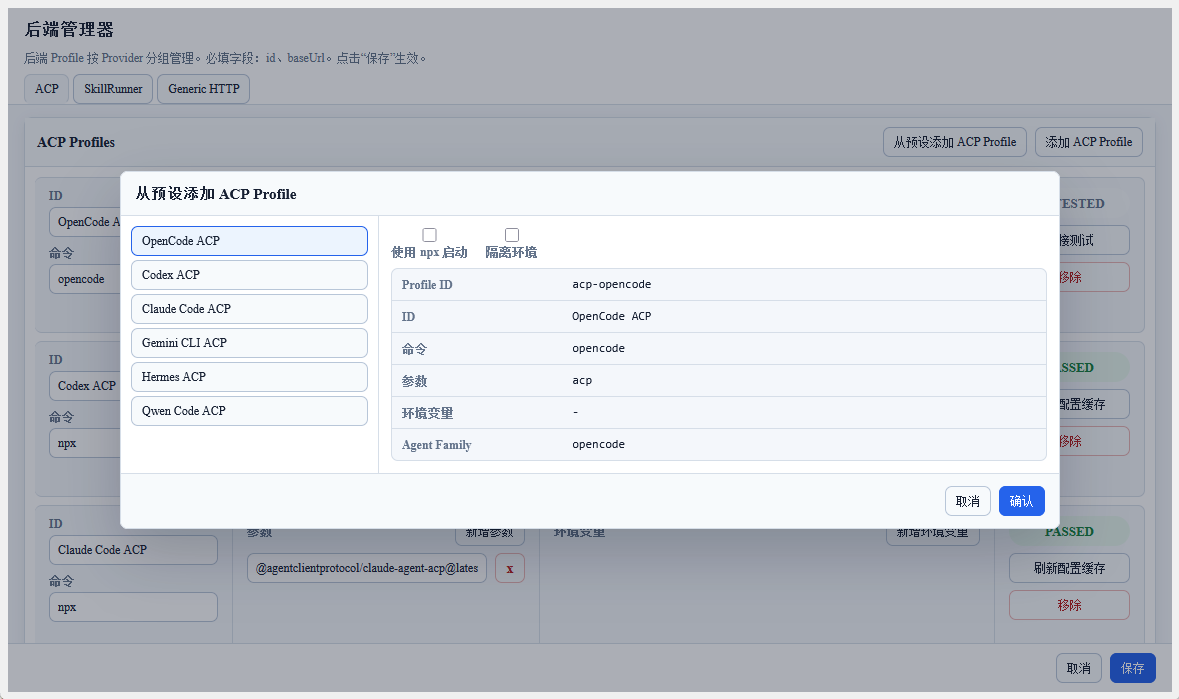
Das Plugin bietet mehrere integrierte Presets. Nach Klick auf Aus Preset hinzufügen wählst du links einen Agent und rechts werden Startoptionen sowie eine schreibgeschützte Konfigurationsvorschau angezeigt.
Mit npx starten wechselt den Befehl in die Form npx <package> und zeigt einen Hinweis auf die benötigte Installation von Node.js und npm an. Codex und Claude Code verwenden standardmäßig npx, da sie auf den ACP-Adapter angewiesen sind; andere Agents verwenden standardmäßig den bloßen Befehl. Nach Aktivierung von npx wird dem Profil-Anzeigenamen das Suffix (npm) angehängt.
Isolierte Umgebung ist nur für Agents verfügbar, die Isolierung unterstützen. Nach dem Aktivieren injiziert das Plugin die dokumentierten Isolierungs-Umgebungsvariablen oder Session-Verzeichnis-Argumente in die Vorschau und zeigt einen Hinweis an, dass Agent-Optionen und Authentifizierung in diesem Verzeichnis selbst verwaltet werden müssen. Nach Aktivierung der Isolierung wird dem Profil-Anzeigenamen das Suffix (Isolated) angehängt.
| Voreinstellung | Standardbefehl | Beschreibung |
|---|---|---|
| OpenCode | opencode acp | OpenCode-ACP-Backend; unterstützt isoliertes Konfigurationsverzeichnis über OPENCODE_CONFIG_DIR |
| Codex | npx -y @agentclientprotocol/codex-acp@latest | ACP-Adapter für OpenAI Codex |
| Claude Code | npx -y @agentclientprotocol/claude-agent-acp@latest | ACP-Adapter für Claude Code |
| Gemini CLI | gemini --experimental-acp | Gemini-CLI-ACP-Modus |
| Hermes | hermes acp | Hermes-Agent-ACP-Backend |
| Qwen Code | qwen --acp --experimental-skills | Qwen-Code-ACP-Modus |
| GitHub Copilot | copilot --acp --stdio | GitHub-Copilot-CLI-ACP-Modus |
| Qoder CLI | qodercli --acp | Qoder-CLI-ACP-Modus; unterstützt isoliertes Konfigurationsverzeichnis über QODER_CONFIG_DIR |
| Cursor Agent ACP | cursor-agent-acp | Cursor-Agent-ACP-Adapter; unterstützt isoliertes Session-Verzeichnis über --session-dir |
| DeepAgents | deepagents-acp | DeepAgents-ACP-Adapter |
| Auggie | auggie --acp | Auggie-ACP-Modus |
| Kilo | kilo acp | Kilo-Code-ACP-Modus |
| Cline | cline --acp | Cline-ACP-Modus |
| CodeBuddy | codebuddy --acp | CodeBuddy-ACP-Modus |
| Grok | grok agent stdio | Grok-Agent-Stdio-Modus |
Nur OpenCode, Codex, Claude Code, Gemini CLI, Qwen Code und Hermes Agent wurden getestet. Die Verfügbarkeit anderer ACP-Backends hängt von deren Backend-Implementierungen ab und wird von diesem Plugin nicht garantiert. Bei Problemen kannst du Befehlsargumente und Umgebungsvariablen selbst anpassen; maßgeblich sind das ACP-Protokoll und die offizielle Dokumentation des jeweiligen Backends.
Nach Auswahl eines Presets können Sie weiterhin jedes Feld manuell bearbeiten.
Empfehlungen zur Umgebungsvariablenkonfiguration
Einige Agenten unterstützen Konfigurationsisolierung und Sitzungsperistenz über Umgebungsvariablen; fügen Sie diese einfach im Umgebungsvariablen-Editor hinzu:
| Umgebungsvariable | Agent | Zweck |
|---|---|---|
OPENCODE_CONFIG | OpenCode | Ein unabhängiges Konfigurationsverzeichnis festlegen |
OPENCODE_SESSION_DIR | OpenCode | Ein Sitzungsperistenzverzeichnis festlegen |
CODEX_CONFIG_DIR | Codex | Ein unabhängiges Konfigurationsverzeichnis festlegen |
Kostenlose Modelloptionen
Mehrere Engines bieten kostenlosen Modellzugriff — ideal für den Einstieg ohne Bezahlung:
| Engine | Kostenlose Option | Funktionsweise |
|---|---|---|
| Kilo Code | Auto Free-Modus | Der integrierte Auto Free-Modus von Kilo Code leitet jede Anfrage automatisch an ein geeignetes kostenloses Modell weiter. In den Kilo Code-Einstellungen aktivieren — kein API-Key erforderlich |
| OpenCode Zen | Integrierte kostenlose Modelle | Die OpenCode Zen-Edition enthält kostenlosen Modellzugriff ohne API-Abonnement |
| OpenCode + OpenRouter | Kostenlose OpenRouter-Modelle | Konfigurieren Sie OpenCode zur Nutzung von OpenRouter und wählen Sie kostenlose Modelle (z. B. Gemini 2.5 Flash, DeepSeek V3). Ein kostenloses OpenRouter-Konto ist erforderlich |
Einschränkungen der kostenlosen Stufe
Kostenlose Modelle sind für die gelegentliche Nutzung ausreichend, beachten Sie jedoch folgende Einschränkungen:
| Einschränkung | Auswirkung |
|---|---|
| Ratenbegrenzung | Anfragen können gedrosselt werden — je nach Anbieterlast 5–20 Anfragen pro Minute. Stapelverarbeitung wird deutlich verlangsamt |
| Gleichzeitigkeit | In der Regel auf eine gleichzeitige Anfrage beschränkt. Mehrere gleichzeitige Workflows können in die Warteschlange gestellt werden oder fehlschlagen |
| Modellverfügbarkeit | Kostenlose Modellpools können zu Spitzenzeiten erschöpft sein. Fehler wie „Modell nicht verfügbar" oder „Kapazität überschritten" können auftreten |
| Modellwechsel | Anbieter können kostenlose Modelle ohne Vorankündigung austauschen (Upgrade oder Downgrade). Die Ausgabequalität kann zwischen Durchläufen variieren |
| Keine SLA / Zuverlässigkeit | Kostenlose Stufen bieten keine Verfügbarkeitsgarantie. Dienste können vorübergehend nicht verfügbar sein oder eingestellt werden |
Wenn Sie zuverlässige Stapelverarbeitung oder produktive Nutzung benötigen, ziehen Sie einen kostenpflichtigen Plan wie OpenCode Go (10 $/Monat) oder einen Coding Plan (Bailian, Zhipu usw.) in Betracht. Die Kosten pro Artikel sind im Vergleich zur Zeitersparnis vernachlässigbar.
Anfragetypen
Das ACP-Backend unterstützt zwei Anfragetypen:
acp.prompt.v1— Konversationsinteraktion (ACP-Chat)acp.skill.run.v1— Skill-Ausführung (ACP-Skills)
Dasselbe ACP-Backend kann gleichzeitig sowohl für Unterhaltungen als auch für Skill-Ausführungen verwendet werden.
Sitzungsverwaltung
- Jedes Backend kann mehrere Sitzungen (Unterhaltungen) haben, die dauerhaft in der Plugin-Datenbank gespeichert werden
- Verschiedene ACP-Backends können gleichzeitig laufen, ohne sich gegenseitig zu beeinträchtigen
- Sitzungen können im ACP-Chat verwaltet werden
Nächste Schritte
Nach Abschluss der Konfiguration können Sie:
- Im Seitenleisten-ACP-Chat mit dem Backend chatten
- ACP-Skill-Ausführungen im Dashboard anzeigen
- Das ACP-Backend zur Ausführung von Aufgaben in der Workflow-Liste verwenden