Backend Manager
Il Backend Manager è la finestra unificata per gestire tutte le configurazioni dei backend. Tramite esso puoi aggiungere, modificare, eliminare e verificare le connessioni ai backend.
Come aprire
- Menu: Strumenti → Backend Manager
Layout dell'interfaccia
┌─────────────────────────────────────────────────┐
│  Backend Manager                        [Annulla] [Salva] │
├─────────────────────────────────────────────────┤
│  [ACP] [SkillRunner] [Generic HTTP]              │
├─────────────────────────────────────────────────┤
│  ACP                                   [Aggiungi ACP] │
│                                                 │
│  ┌─ Nome visualizzato: [________]  ─┐          │
│  │  Comando:        [________]       │          │
│  │  Argomenti:      Editor argomenti │          │
│  │  Var. d'ambiente: Editor var. amb │ [Rimuovi]│
│  └──────────────────────────────────┘          │
│                                                 │
│  ┌─ Nome visualizzato: [________]  ─┐          │
│  │  ...                            │ [Rimuovi] │
│  └──────────────────────────────────┘          │
└─────────────────────────────────────────────────┘
Operazioni generali
Cambio di scheda
Nella parte superiore della finestra ci sono tre schede: ACP, SkillRunner e Generic HTTP. Fai clic su una scheda per passare alla corrispondente area di configurazione del tipo di backend. Ogni scheda elenca tutti i backend configurati di quel tipo.
Aggiunta di un backend
Fai clic sul pulsante Aggiungi sotto una scheda per creare una nuova riga di configurazione vuota per quel tipo. Compila i campi e fai clic su Salva nell'angolo in basso a destra per applicare.
Modifica di un backend
Modifica i campi direttamente nella riga di configurazione. Le modifiche non salvate non avranno effetto.
Eliminazione di un backend
Fai clic sul pulsante Rimuovi all'interno di una riga di configurazione per eliminare quel backend. Le eliminazioni hanno effetto dopo il salvataggio.
Salva e Annulla
| Pulsante | Posizione | Funzione |
|---|---|---|
| Salva | In basso a destra nella finestra | Salva tutte le modifiche e chiude la finestra |
| Annulla | In basso a destra nella finestra (accanto a Salva) | Scarta tutte le modifiche non salvate e chiude la finestra |
Se ci sono modifiche non salvate prima di chiudere la finestra, apparirà una richiesta di conferma.
Scheda ACP
I backend ACP sono sottoprocessi agent in esecuzione locale. La configurazione specifica il comando di avvio e il plugin gestisce il ciclo di vita del processo.
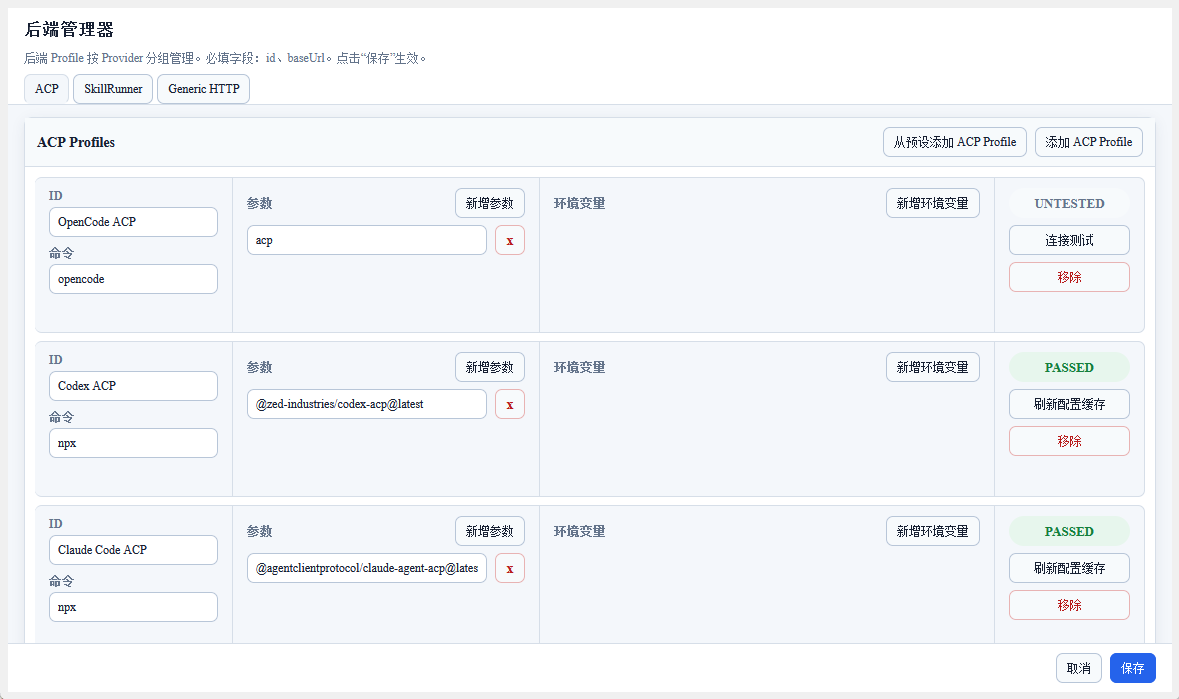
Descrizione dei campi
| Campo | Obbligatorio | Descrizione |
|---|---|---|
| Nome visualizzato | Sì | Nome visualizzato per il backend, usato per identificarlo nella Dashboard e nella barra laterale |
| Comando | Sì | Comando per avviare il backend ACP (es. npx -y opencode-ai@latest acp) |
| Argomenti | No | Argomenti aggiuntivi per il comando, aggiunti uno alla volta tramite l'editor degli argomenti |
| Variabili d'ambiente | No | Variabili d'ambiente aggiuntive, aggiunte una alla volta tramite l'editor delle variabili d'ambiente (coppie chiave-valore) |
Preset ACP
Nella parte superiore della scheda ACP c'è un pulsante Aggiungi da preset. Facendo clic si apre la finestra di configurazione del preset: a sinistra selezioni l'agent, a destra vengono mostrate le opzioni di avvio e un'anteprima di configurazione in sola lettura. Facendo clic su Conferma, il plugin aggiunge una riga di configurazione ACP normale in base all'anteprima; facendo clic su Annulla la configurazione corrente non viene modificata.
- Usa npx: una volta attivato, il comando passa al formato
npx <package>e viene mostrato un avviso sulla necessità di installare Node.js e npm, con un link al sito di Node.js. Codex e Claude Code lo hanno attivato per impostazione predefinita, poiché dipendono dall'adapter ACP; gli altri agent no. - Ambiente isolato: disponibile solo per gli agent che supportano l'isolamento. Una volta attivato, le variabili d'ambiente corrispondenti vengono iniettate nell'anteprima e viene mostrato un avviso che le opzioni dell'agent e l'autenticazione devono essere gestite manualmente in quella directory isolata.
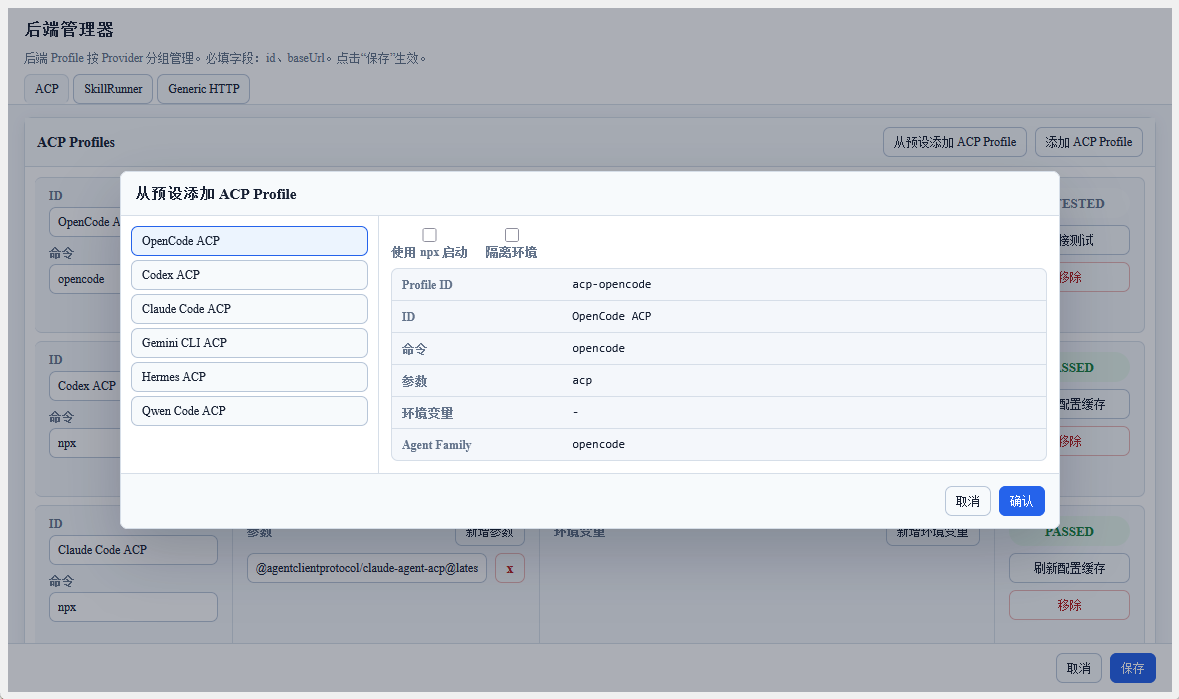
L'area di anteprima è in sola lettura e include ID profilo, nome visualizzato, comando, parametri, variabili d'ambiente e famiglia agent. La riga di configurazione aggiunta può comunque essere modificata come un normale backend ACP.
Comandi predefiniti dei preset integrati:
| Preset | Comando predefinito | Descrizione |
|---|---|---|
| OpenCode | opencode acp | Backend ACP OpenCode; supporta l'isolamento della directory di configurazione tramite OPENCODE_CONFIG_DIR |
| Codex | npx -y @agentclientprotocol/codex-acp@latest | Adapter ACP per OpenAI Codex |
| Claude Code | npx -y @agentclientprotocol/claude-agent-acp@latest | Adapter ACP per Claude Code |
| Gemini CLI | gemini --experimental-acp | Modalità ACP di Gemini CLI |
| Hermes | hermes acp | Backend ACP Hermes Agent |
| Qwen Code | qwen --acp --experimental-skills | Modalità ACP di Qwen Code |
| GitHub Copilot | copilot --acp --stdio | Modalità ACP di GitHub Copilot CLI |
| Qoder CLI | qodercli --acp | Modalità ACP di Qoder CLI; supporta l'isolamento della directory di configurazione tramite QODER_CONFIG_DIR |
| Cursor Agent ACP | cursor-agent-acp | Adapter ACP Cursor Agent; supporta l'isolamento della directory di sessione tramite --session-dir |
| DeepAgents | deepagents-acp | Adapter ACP DeepAgents |
| Auggie | auggie --acp | Modalità ACP Auggie |
| Kilo | kilo acp | Modalità ACP Kilo Code |
| Cline | cline --acp | Modalità ACP Cline |
| CodeBuddy | codebuddy --acp | Modalità ACP CodeBuddy |
| Grok | grok agent stdio | Modalità stdio Grok Agent |
Sono stati testati solo OpenCode, Codex, Claude Code, Gemini CLI, Qwen Code e Hermes Agent. La disponibilità di altri backend ACP dipende dalle loro implementazioni; questo plugin non offre alcuna garanzia al riguardo.
Pulsanti azione
| Pulsante | Funzione |
|---|---|
| Aggiorna opzioni runtime | Rileva nuovamente l'elenco dei modelli, l'elenco delle modalità e altre funzionalità runtime del backend |
Editor degli argomenti
Aggiungi argomento: Fai clic sul pulsante di aggiunta e inserisci il contenuto dell'argomento. Rimuovi argomento: Fai clic sul pulsante di rimozione accanto all'argomento.
Editor delle variabili d'ambiente
Aggiungi variabile d'ambiente: Fai clic sul pulsante di aggiunta e compila Chiave e Valore. Rimuovi variabile d'ambiente: Fai clic sul pulsante di rimozione accanto alla variabile.
Scheda SkillRunner
I backend SkillRunner comunicano con i servizi Skill-Runner tramite API HTTP, supportando sia la modalità di distribuzione locale che remota.
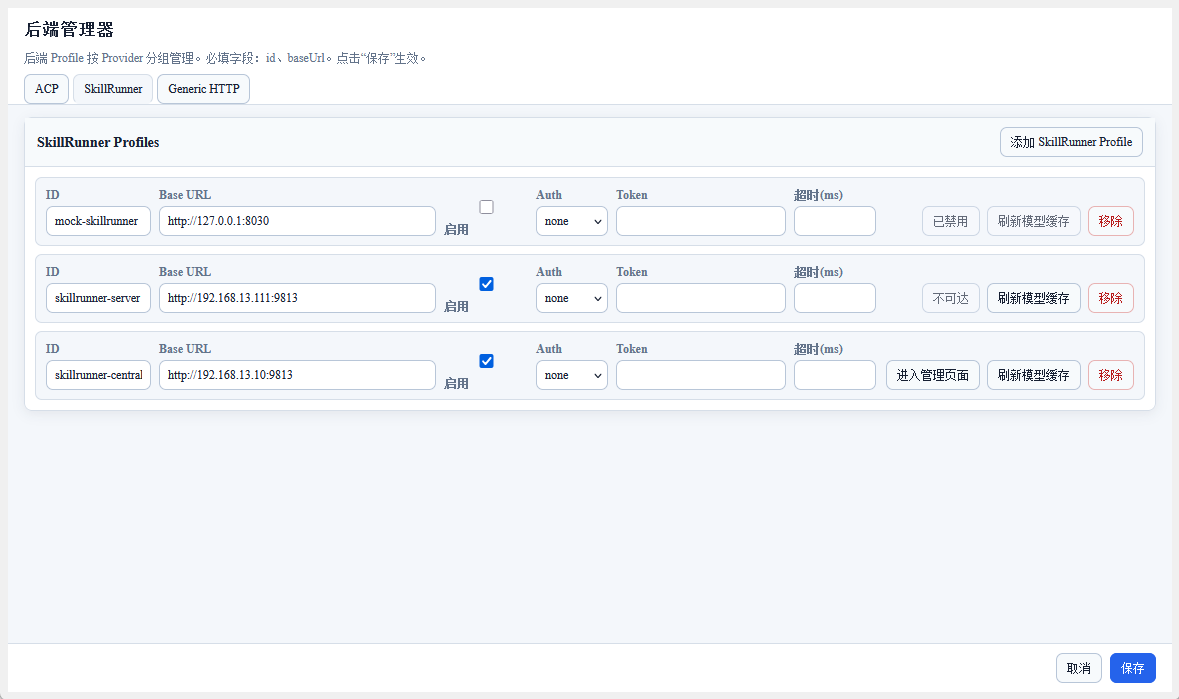
Descrizione dei campi
| Campo | Obbligatorio | Descrizione |
|---|---|---|
| Nome visualizzato | Sì | Nome visualizzato per il backend |
| URL di base | Sì | Indirizzo del servizio Skill-Runner (es. http://127.0.0.1:29813) |
| Autenticazione | No | Seleziona none (nessuna autenticazione) o bearer (autenticazione con Bearer Token) |
| Token di autenticazione | No | Bearer Token (da compilare solo quando l'autenticazione è impostata su bearer) |
| Timeout | No | Timeout della richiesta (millisecondi) |
Pulsanti azione
| Pulsante | Funzione |
|---|---|
| Apri interfaccia di gestione | Apri l'interfaccia di gestione Web integrata di Skill-Runner |
| Aggiorna cache modelli | Aggiorna la cache dell'elenco dei modelli per questo backend |
Scheda Generic HTTP
I backend Generic HTTP sono utilizzati per inviare richieste a qualsiasi servizio HTTP, principalmente per chiamare API esterne (come il servizio di analisi documenti MinerU).
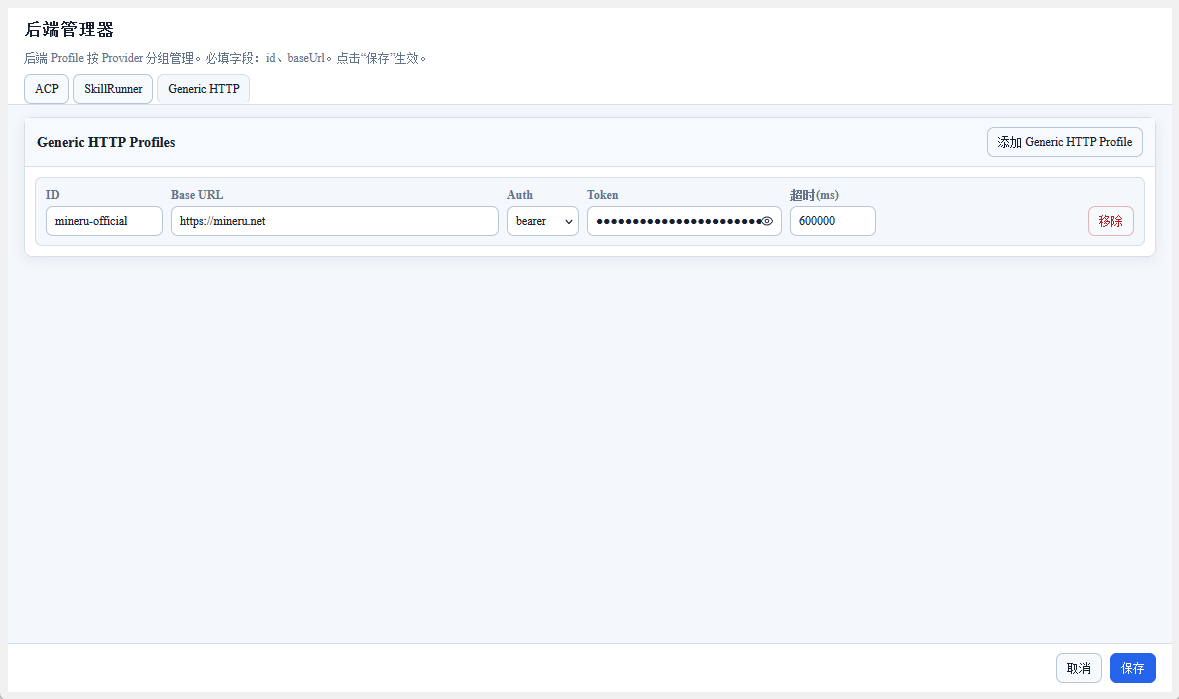
Descrizione dei campi
| Campo | Obbligatorio | Descrizione |
|---|---|---|
| Nome visualizzato | Sì | Nome visualizzato per il backend |
| URL di base | Sì | Indirizzo di base del servizio HTTP |
| Autenticazione | No | Seleziona none o bearer |
| Token di autenticazione | No | Bearer Token (da compilare solo quando l'autenticazione è impostata su bearer) |
| Timeout | No | Timeout della richiesta (millisecondi) |
Rilevamento delle funzionalità del backend
Dopo aver salvato un backend, il plugin rileva automaticamente le funzionalità del backend in background:
- ACP: Verifica la disponibilità del comando, l'inizializzazione della connessione, l'elenco dei modelli, l'elenco delle modalità e calcola un'impronta digitale della configurazione per rilevare eventuali modifiche successive
- SkillRunner: Verifica la disponibilità dell'API, l'elenco dei motori, l'elenco dei modelli
- Generic HTTP: Verifica la raggiungibilità dell'endpoint HTTP
I risultati del rilevamento sono visualizzati come indicatori di stato del backend nella Dashboard e nella barra laterale.
Passi successivi
Dopo aver completato la configurazione, puoi:
- Usare il backend ACP nella Chat ACP o nelle Competenze ACP
- Gestire le esecuzioni SkillRunner tramite la Scheda SkillRunner
- Usare i backend configurati per eseguire attività nell'Elenco dei Workflow e nella Dashboard