Менеджер бэкендов
Менеджер бэкендов — это унифицированный диалог для управления всеми конфигурациями бэкендов. Через него вы можете добавлять, редактировать, удалять и проверять подключения к бэкендам.
Как открыть
- Меню: Инструменты → Менеджер бэкендов
Макет интерфейса
┌─────────────────────────────────────────────────┐
│  Менеджер бэкендов                      [Отмена] [Сохранить] │
├─────────────────────────────────────────────────┤
│  [ACP] [SkillRunner] [Generic HTTP]              │
├─────────────────────────────────────────────────┤
│  ACP                                   [Добавить ACP] │
│                                                 │
│  ┌─ Отображаемое имя: [________]  ─┐               │
│  │  Команда:      [________]    │               │
│  │  Аргументы:    Редактор аргументов │             │
│  │  Переменные окружения: Редактор переменных окружения  │  [Удалить]  │
│  └──────────────────────────────┘               │
│                                                 │
│  ┌─ Отображаемое имя: [________]  ─┐               │
│  │  ...                       │  [Удалить]      │
│  └──────────────────────────────┘               │
└─────────────────────────────────────────────────┘
Общие операции
Переключение вкладок
В верхней части диалога находятся три вкладки: ACP, SkillRunner и Generic HTTP. Нажмите на вкладку, чтобы переключиться в соответствующую область конфигурации типа бэкенда. Каждая вкладка содержит список всех настроенных бэкендов этого типа.
Добавление бэкенда
Нажмите кнопку Добавить под вкладкой, чтобы создать новую пустую строку конфигурации для этого типа. Заполните поля и нажмите Сохранить в правом нижнем углу для применения.
Редактирование бэкенда
Измените поля непосредственно в строке конфигурации. Несохранённые изменения не вступят в силу.
Удаление бэкенда
Нажмите кнопку Удалить в строке конфигурации, чтобы удалить этот бэкенд. Удаления вступают в силу после сохранения.
Сохранить и Отмена
| Кнопка | Расположение | Функция |
|---|---|---|
| Сохранить | Правый нижний угол диалога | Сохранить все изменения и закрыть диалог |
| Отмена | Правый нижний угол диалога (рядом с Сохранить) | Отменить все несохранённые изменения и закрыть диалог |
Если перед закрытием диалога есть несохранённые изменения, появится запрос подтверждения.
Вкладка ACP
Бэкенды ACP — это локально запущенные подпроцессы агентов. Конфигурация указывает команду запуска, а плагин управляет жизненным циклом процесса.
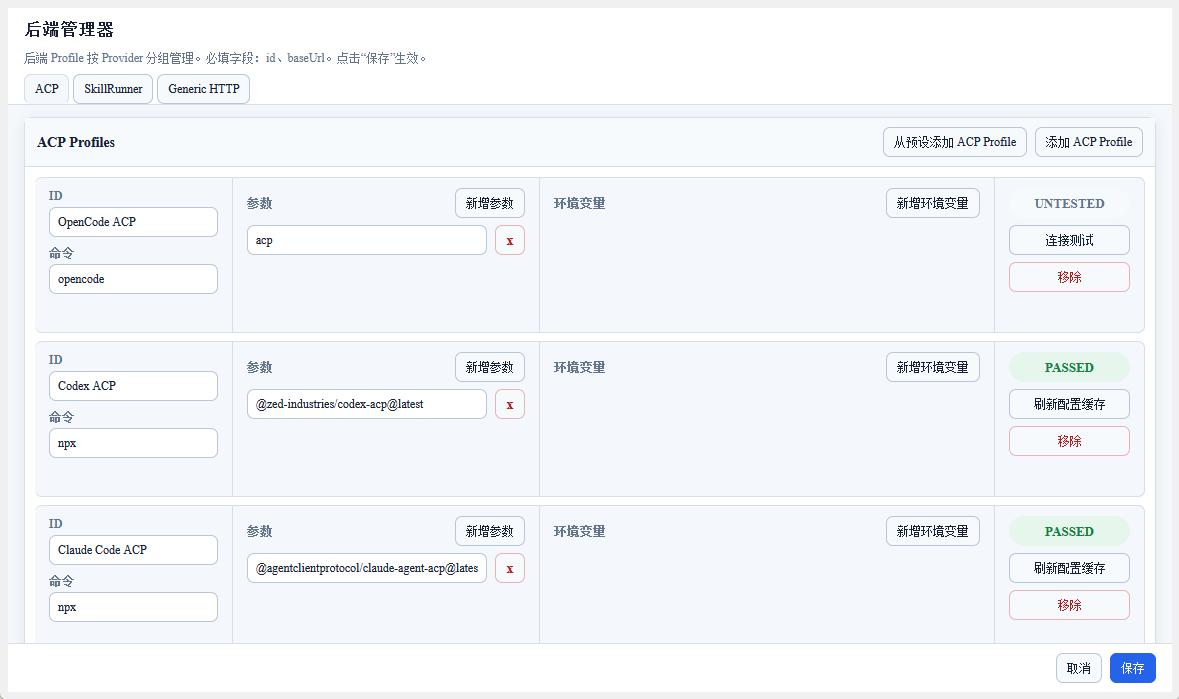
Описание полей
| Поле | Обязательно | Описание |
|---|---|---|
| Отображаемое имя | Да | Отображаемое имя для бэкенда, используется для идентификации в Панели мониторинга и боковой панели |
| Команда | Да | Команда для запуска бэкенда ACP (например, npx -y opencode-ai@latest acp) |
| Аргументы | Нет | Дополнительные аргументы для команды, добавляются по одному через редактор аргументов |
| Переменные окружения | Нет | Дополнительные переменные окружения, добавляются по одной через редактор переменных окружения (пары ключ-значение) |
Пресеты ACP
В верхней части вкладки ACP находится кнопка Добавить из пресета. При нажатии открывается окно конфигурации пресета: слева вы выбираете агента, справа отображаются параметры запуска и предварительный просмотр конфигурации только для чтения. При нажатии Подтвердить плагин добавляет обычную строку конфигурации ACP на основе предварительного просмотра; при нажатии Отмена текущая конфигурация не изменяется.
- Запустить через npx: после активации команда переключается на формат
npx <package>и отображается уведомление о необходимости установки Node.js и npm со ссылкой на сайт Node.js. Codex и Claude Code включены по умолчанию, так как зависят от ACP-адаптера; остальные агенты — нет. - Изолированная среда: доступно только для агентов, поддерживающих изоляцию. После активации соответствующие переменные окружения добавляются в предварительный просмотр и отображается уведомление о том, что параметры агента и аутентификацию необходимо управлять самостоятельно в этом изолированном каталоге.
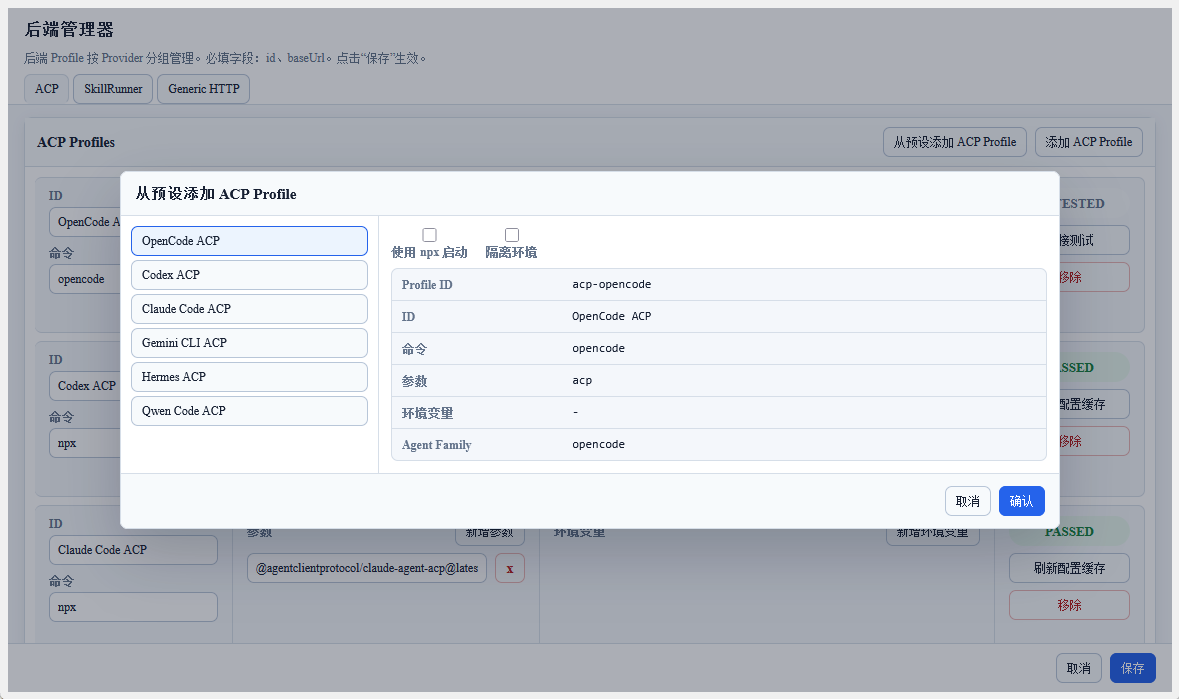
Область предварительного просмотра доступна только для чтения и содержит ID профиля, отображаемое имя, команду, параметры, переменные окружения и семейство агентов. Добавленную строку конфигурации можно продолжать редактировать как обычный ACP-бэкенд.
Команды по умолчанию встроенных пресетов:
| Пресет | Команда по умолчанию | Описание |
|---|---|---|
| OpenCode | opencode acp | ACP-бэкенд OpenCode; поддерживает изоляцию каталога конфигурации через OPENCODE_CONFIG_DIR |
| Codex | npx -y @agentclientprotocol/codex-acp@latest | ACP-адаптер для OpenAI Codex |
| Claude Code | npx -y @agentclientprotocol/claude-agent-acp@latest | ACP-адаптер для Claude Code |
| Gemini CLI | gemini --experimental-acp | Режим ACP Gemini CLI |
| Hermes | hermes acp | ACP-бэкенд Hermes Agent |
| Qwen Code | qwen --acp --experimental-skills | Режим ACP Qwen Code |
| GitHub Copilot | copilot --acp --stdio | Режим ACP GitHub Copilot CLI |
| Qoder CLI | qodercli --acp | Режим ACP Qoder CLI; поддерживает изоляцию каталога конфигурации через QODER_CONFIG_DIR |
| Cursor Agent ACP | cursor-agent-acp | ACP-адаптер Cursor Agent; поддерживает изоляцию каталога сессии через --session-dir |
| DeepAgents | deepagents-acp | ACP-адаптер DeepAgents |
| Auggie | auggie --acp | Режим ACP Auggie |
| Kilo | kilo acp | Режим ACP Kilo Code |
| Cline | cline --acp | Режим ACP Cline |
| CodeBuddy | codebuddy --acp | Режим ACP CodeBuddy |
| Grok | grok agent stdio | Режим stdio Grok Agent |
Протестированы только OpenCode, Codex, Claude Code, Gemini CLI, Qwen Code и Hermes Agent. Доступность других ACP-бэкендов зависит от их реализации; этот плагин не даёт никаких гарантий.
Кнопки действий
| Кнопка | Функция |
|---|---|
| Обновить параметры выполнения | Повторно определить список моделей, список режимов и другие возможности выполнения бэкенда |
Редактор аргументов
Добавить аргумент: Нажмите кнопку добавления и введите содержимое аргумента. Удалить аргумент: Нажмите кнопку удаления рядом с аргументом.
Редактор переменных окружения
Добавить переменную окружения: Нажмите кнопку добавления и заполните Key и Value. Удалить переменную окружения: Нажмите кнопку удаления рядом с переменной.
Вкладка SkillRunner
Бэкенды SkillRunner взаимодействуют с сервисами Skill-Runner через HTTP API, поддерживая как локальные, так и удалённые режимы развёртывания.
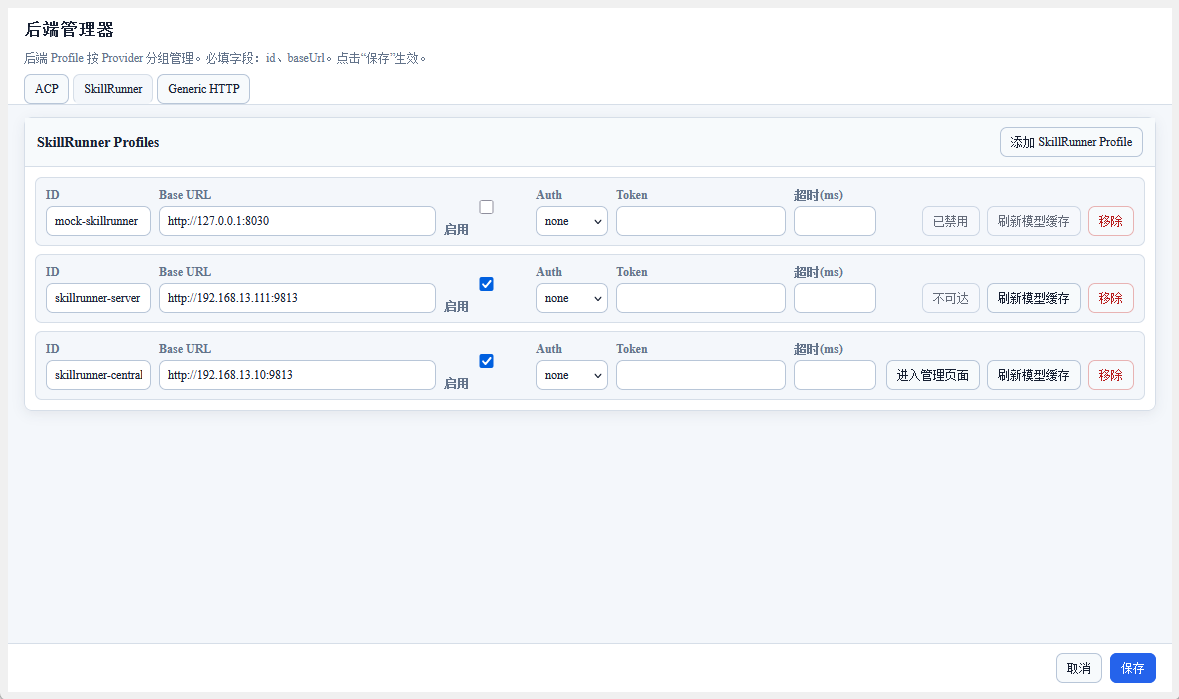
Описание полей
| Поле | Обязательно | Описание |
|---|---|---|
| Отображаемое имя | Да | Отображаемое имя для бэкенда |
| Base URL | Да | Адрес сервиса Skill-Runner (например, http://127.0.0.1:29813) |
| Аутентификация | Нет | Выберите none (без аутентификации) или bearer (аутентификация Bearer Token) |
| Токен авторизации | Нет | Bearer Token (заполняется только когда аутентификация установлена в bearer) |
| Тайм-аут | Нет | Тайм-аут запроса (миллисекунды) |
Кнопки действий
| Кнопка | Функция |
|---|---|
| Открыть UI управления | Открыть встроенный веб-интерфейс управления Skill-Runner |
| Обновить кэш моделей | Обновить кэш списка моделей для этого бэкенда |
Вкладка Generic HTTP
Бэкенды Generic HTTP используются для отправки запросов на любой HTTP-сервис, в основном для вызова внешних API (таких как сервис разбора документов MinerU).
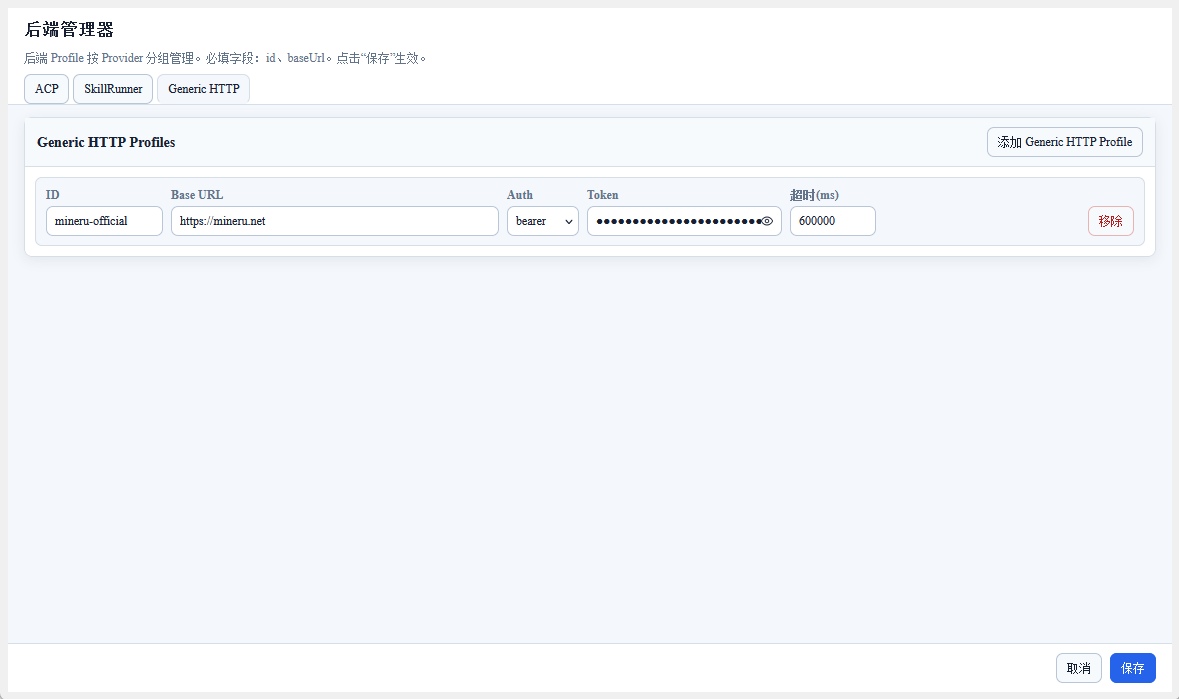
Описание полей
| Поле | Обязательно | Описание |
|---|---|---|
| Отображаемое имя | Да | Отображаемое имя для бэкенда |
| Base URL | Да | Базовый адрес HTTP-сервиса |
| Аутентификация | Нет | Выберите none или bearer |
| Токен авторизации | Нет | Bearer Token (заполняется только когда аутентификация установлена в bearer) |
| Тайм-аут | Нет | Тайм-аут запроса (миллисекунды) |
Обнаружение возможностей бэкенда
После сохранения бэкенда плагин автоматически обнаруживает возможности бэкенда в фоновом режиме:
- ACP: Проверяет доступность команды, инициализацию подключения, список моделей, список режимов и вычисляет отпечаток конфигурации для обнаружения последующих изменений
- SkillRunner: Проверяет доступность API, список движков, список моделей
- Generic HTTP: Проверяет доступность конечной точки HTTP
Результаты обнаружения отображаются как индикаторы статуса бэкенда в Панели мониторинга и боковой панели.
Следующие шаги
После завершения настройки вы можете:
- Использовать бэкенд ACP в ACP Чате или Навыках ACP
- Управлять запусками SkillRunner через Вкладку SkillRunner
- Использовать настроенные бэкенды для выполнения задач в Списке Workflow и Панели мониторинга