Backend Manager
El Backend Manager es el diálogo unificado para gestionar todas las configuraciones de backend. A través de él, puedes añadir, editar, eliminar y verificar las conexiones de backend.
Cómo abrir
- Menú: Herramientas → Backend Manager
Disposición de la interfaz
┌─────────────────────────────────────────────────┐
│  Backend Manager                        [Cancelar] [Guardar] │
├─────────────────────────────────────────────────┤
│  [ACP] [SkillRunner] [HTTP genérico]              │
├─────────────────────────────────────────────────┤
│  ACP                                   [Añadir ACP] │
│                                                 │
│  ┌─ Nombre a mostrar: [________]  ─┐               │
│  │  Comando:      [________]    │               │
│  │  Argumentos:    Editor de argumentos │             │
│  │  Variables de entorno: Editor de variables de entorno  │  [Eliminar]  │
│  └──────────────────────────────┘               │
│                                                 │
│  ┌─ Nombre a mostrar: [________]  ─┐               │
│  │  ...                       │  [Eliminar]      │
│  └──────────────────────────────┘               │
└─────────────────────────────────────────────────┘
Operaciones generales
Cambio de pestaña
Hay tres pestañas en la parte superior del diálogo: ACP, SkillRunner y HTTP genérico. Haz clic en una pestaña para cambiar al área de configuración del tipo de backend correspondiente. Cada pestaña lista todos los backends configurados de ese tipo.
Añadir un backend
Haz clic en el botón Añadir debajo de una pestaña para crear una nueva fila de configuración en blanco para ese tipo. Rellena los campos y haz clic en Guardar en la esquina inferior derecha para aplicar.
Editar un backend
Modifica los campos directamente en la fila de configuración. Los cambios no guardados no surtirán efecto.
Eliminar un backend
Haz clic en el botón Eliminar dentro de una fila de configuración para eliminar ese backend. Las eliminaciones surten efecto tras guardar.
Guardar y cancelar
| Botón | Ubicación | Función |
|---|---|---|
| Guardar | Esquina inferior derecha del diálogo | Guarda todos los cambios y cierra el diálogo |
| Cancelar | Esquina inferior derecha del diálogo (junto a Guardar) | Descarta todos los cambios no guardados y cierra el diálogo |
Si hay cambios no guardados antes de cerrar el diálogo, aparecerá un aviso de confirmación.
Pestaña ACP
Los backends ACP son subprocesos de agente que se ejecutan localmente. La configuración especifica el comando de inicio, y el complemento gestiona el ciclo de vida del proceso.
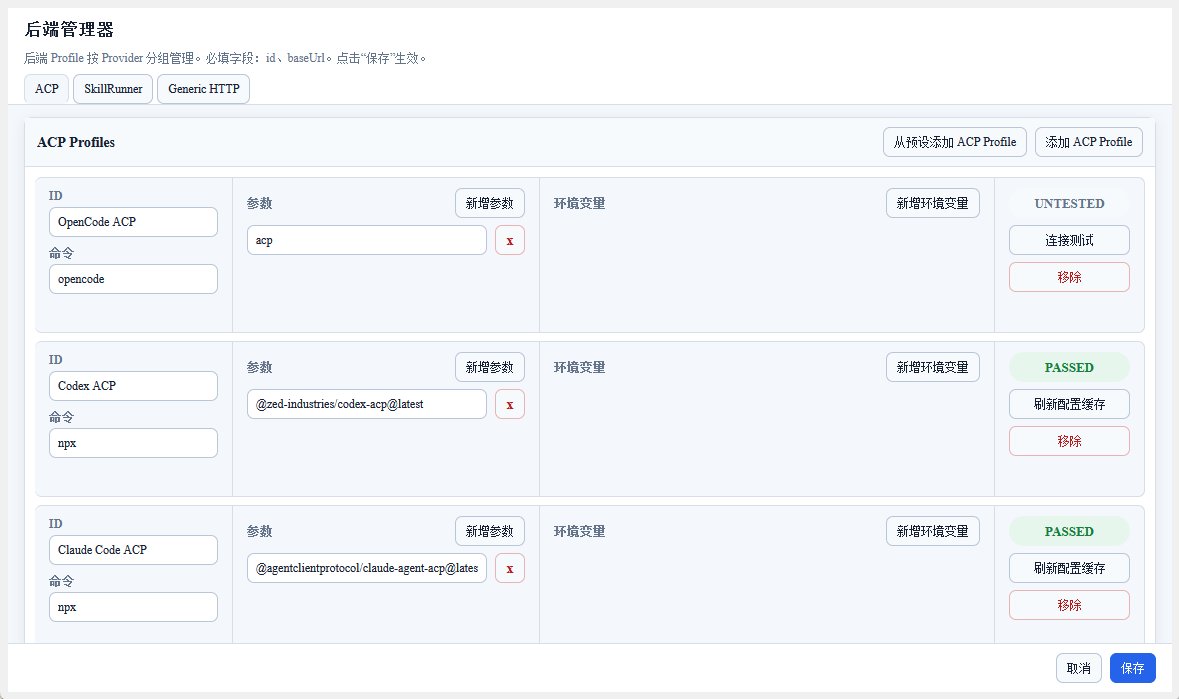
Descripción de los campos
| Campo | Obligatorio | Descripción |
|---|---|---|
| Nombre a mostrar | Sí | Nombre visible del backend, utilizado para identificarlo en el Dashboard y la barra lateral |
| Comando | Sí | Comando para iniciar el backend ACP (ej., npx -y opencode-ai@latest acp) |
| Argumentos | No | Argumentos adicionales para el comando, se añaden uno a uno mediante el editor de argumentos |
| Variables de entorno | No | Variables de entorno adicionales, se añaden una a una mediante el editor de variables de entorno (pares clave-valor) |
Preajustes ACP
En la parte superior de la pestaña ACP hay un botón Añadir desde preajuste. Al hacer clic se abre la ventana de configuración del preajuste: a la izquierda seleccionas el agente, a la derecha se muestran las opciones de inicio y una vista previa de configuración de solo lectura. Al hacer clic en Confirmar, el complemento añade una fila de configuración ACP normal según la vista previa; al hacer clic en Cancelar no se modifica la configuración actual.
- Usar npx: al activarlo, el comando cambia al formato
npx <package>y se muestra un aviso sobre la necesidad de instalar Node.js y npm junto con un enlace al sitio web de Node.js. Codex y Claude Code lo tienen activado por defecto, ya que dependen del adaptador ACP; los demás agentes no. - Entorno aislado: solo disponible para agentes que admiten aislamiento. Al activarlo, se inyectan las variables de entorno correspondientes en la vista previa y se muestra un aviso de que las opciones del agente y la autenticación deben gestionarse manualmente en ese directorio aislado.
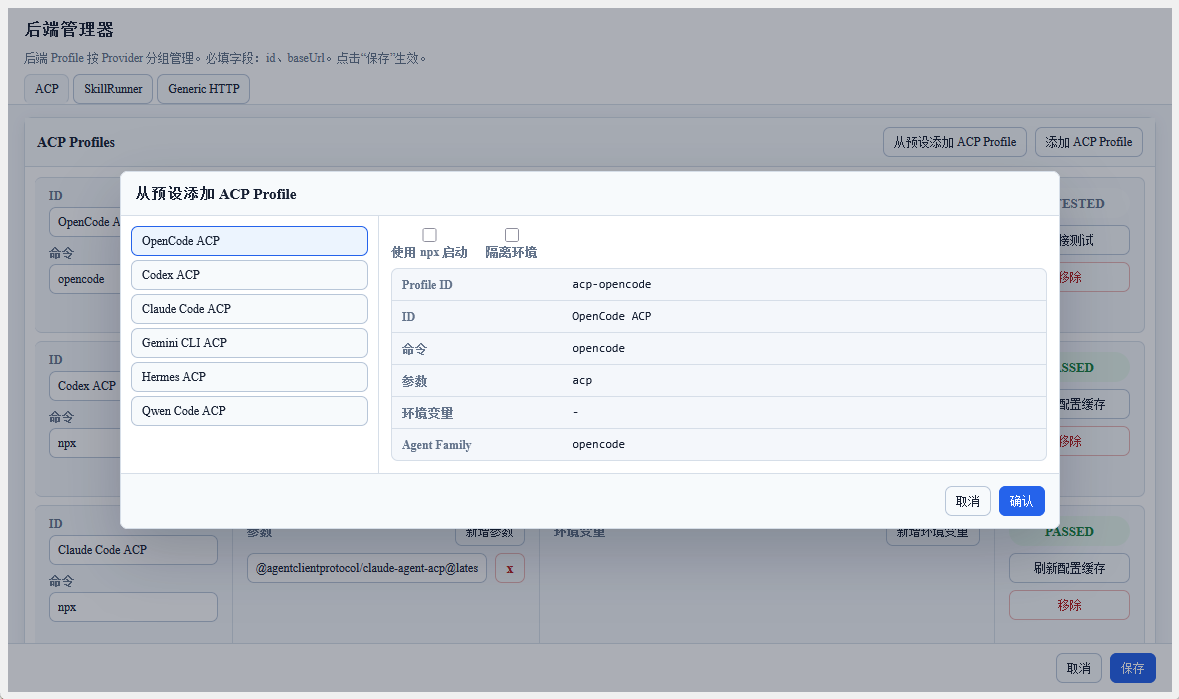
El área de vista previa es de solo lectura e incluye el ID del perfil, el nombre para mostrar, el comando, los argumentos, las variables de entorno y la familia del agente. La fila de configuración añadida puede seguir editándose como un backend ACP normal.
Comandos predeterminados de los preajustes integrados:
| Preajuste | Comando predeterminado | Descripción |
|---|---|---|
| OpenCode | opencode acp | Backend ACP de OpenCode; admite aislamiento del directorio de configuración mediante OPENCODE_CONFIG_DIR |
| Codex | npx -y @agentclientprotocol/codex-acp@latest | Adaptador ACP para OpenAI Codex |
| Claude Code | npx -y @agentclientprotocol/claude-agent-acp@latest | Adaptador ACP para Claude Code |
| Gemini CLI | gemini --experimental-acp | Modo ACP de Gemini CLI |
| Hermes | hermes acp | Backend ACP de Hermes Agent |
| Qwen Code | qwen --acp --experimental-skills | Modo ACP de Qwen Code |
| GitHub Copilot | copilot --acp --stdio | Modo ACP de GitHub Copilot CLI |
| Qoder CLI | qodercli --acp | Modo ACP de Qoder CLI; admite aislamiento del directorio de configuración mediante QODER_CONFIG_DIR |
| Cursor Agent ACP | cursor-agent-acp | Adaptador ACP de Cursor Agent; admite aislamiento del directorio de sesión mediante --session-dir |
| DeepAgents | deepagents-acp | Adaptador ACP de DeepAgents |
| Auggie | auggie --acp | Modo ACP de Auggie |
| Kilo | kilo acp | Modo ACP de Kilo Code |
| Cline | cline --acp | Modo ACP de Cline |
| CodeBuddy | codebuddy --acp | Modo ACP de CodeBuddy |
| Grok | grok agent stdio | Modo stdio de Grok Agent |
Solo se han probado OpenCode, Codex, Claude Code, Gemini CLI, Qwen Code y Hermes Agent. La disponibilidad de otros backends ACP depende de sus implementaciones; este complemento no ofrece garantía al respecto.
Botones de acción
| Botón | Función |
|---|---|
| Actualizar opciones de ejecución | Vuelve a detectar la lista de modelos, la lista de modos y otras capacidades de ejecución del backend |
Editor de argumentos
Añadir argumento: Haz clic en el botón de añadir e introduce el contenido del argumento. Eliminar argumento: Haz clic en el botón de eliminar junto al argumento.
Editor de variables de entorno
Añadir variable de entorno: Haz clic en el botón de añadir y rellena la clave (Key) y el valor (Value). Eliminar variable de entorno: Haz clic en el botón de eliminar junto a la variable.
Pestaña SkillRunner
Los backends SkillRunner se comunican con los servicios de Skill-Runner mediante API HTTP, admitiendo tanto modos de despliegue local como remoto.
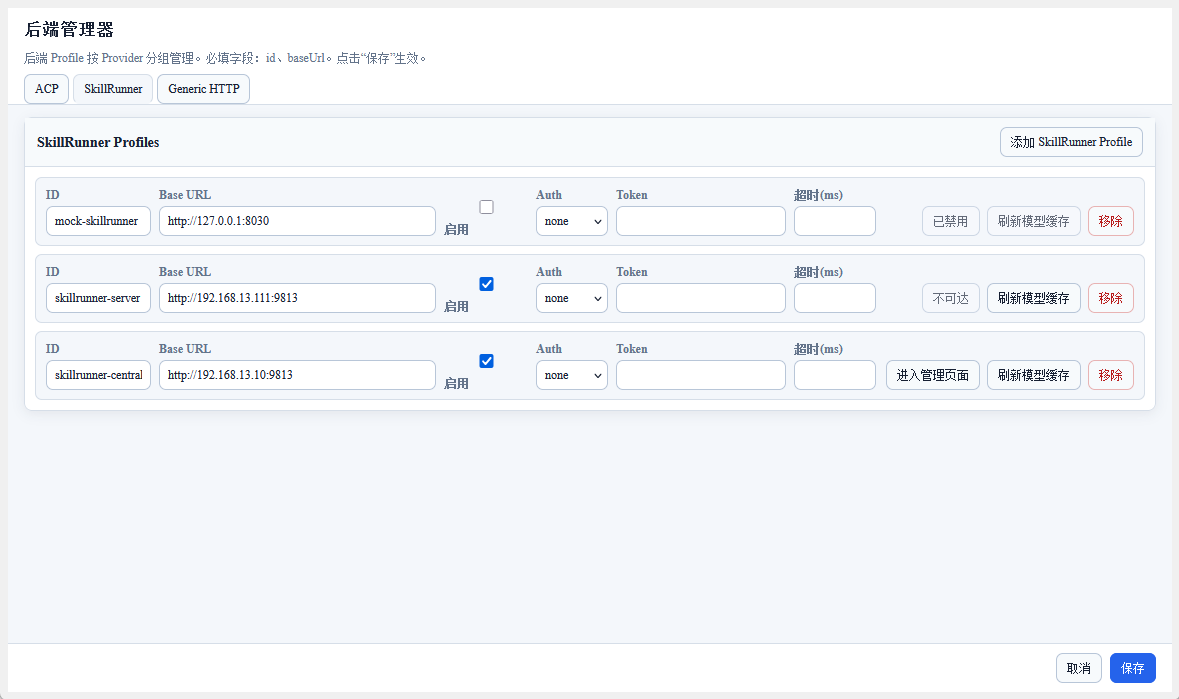
Descripción de los campos
| Campo | Obligatorio | Descripción |
|---|---|---|
| Nombre a mostrar | Sí | Nombre visible del backend |
| URL base | Sí | Dirección del servicio Skill-Runner (ej., http://127.0.0.1:29813) |
| Autenticación | No | Selecciona none (sin autenticación) o bearer (autenticación Bearer Token) |
| Token de autenticación | No | Bearer Token (solo se rellena cuando la autenticación está configurada como bearer) |
| Tiempo de espera | No | Tiempo de espera de la solicitud (milisegundos) |
Botones de acción
| Botón | Función |
|---|---|
| Abrir interfaz de gestión | Abre la interfaz web de gestión integrada de Skill-Runner |
| Actualizar caché de modelos | Actualiza la caché de la lista de modelos para este backend |
Pestaña HTTP genérico
Los backends HTTP genéricos se utilizan para enviar solicitudes a cualquier servicio HTTP, principalmente para llamar a APIs externas (como el servicio de análisis de documentos MinerU).
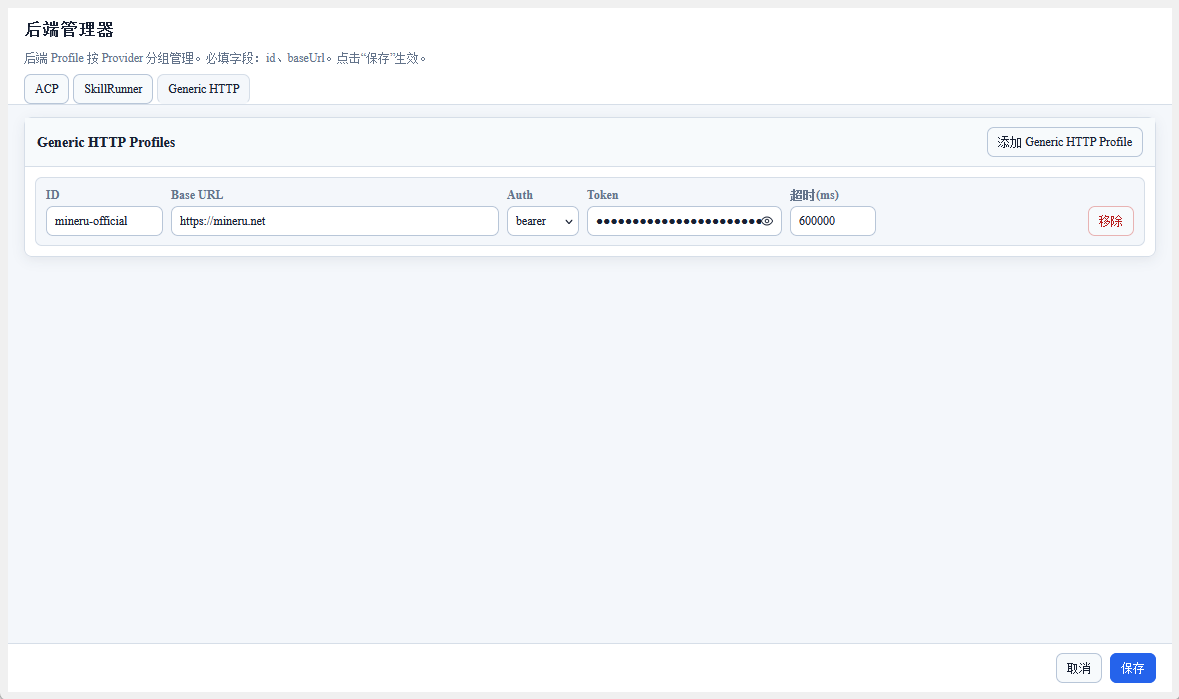
Descripción de los campos
| Campo | Obligatorio | Descripción |
|---|---|---|
| Nombre a mostrar | Sí | Nombre visible del backend |
| URL base | Sí | Dirección base del servicio HTTP |
| Autenticación | No | Selecciona none o bearer |
| Token de autenticación | No | Bearer Token (solo se rellena cuando la autenticación está configurada como bearer) |
| Tiempo de espera | No | Tiempo de espera de la solicitud (milisegundos) |
Detección de capacidades del backend
Tras guardar un backend, el complemento detecta automáticamente las capacidades del backend en segundo plano:
- ACP: Verifica la disponibilidad del comando, la inicialización de la conexión, la lista de modelos, la lista de modos, y calcula una huella de configuración para detectar cambios posteriores
- SkillRunner: Verifica la disponibilidad de la API, la lista de motores, la lista de modelos
- HTTP genérico: Verifica la accesibilidad del endpoint HTTP
Los resultados de la detección se muestran como indicadores de estado del backend en el Dashboard y la barra lateral.
Próximos pasos
Una vez completada la configuración, puedes:
- Usar el backend ACP en ACP Chat o ACP Skills
- Gestionar las ejecuciones de SkillRunner a través de la Pestaña SkillRunner
- Usar los backends configurados para ejecutar tareas en la Lista de Workflows y el Dashboard